機能を詳しく見る

うちのお店なら、
どう使える?

お客様の予約から、製造・お渡しまで。お店の毎日の仕事の順に、CakeBookでできることをご紹介します。画面はすべて実際の画面です(見本データ)。

1.お客様の予約画面

お客様は、スマホで見ながら選ぶだけ。

Instagramやホームページのリンクから、お客様が自分で予約。電話で一つずつ聞いて書き写す手間がなくなります。

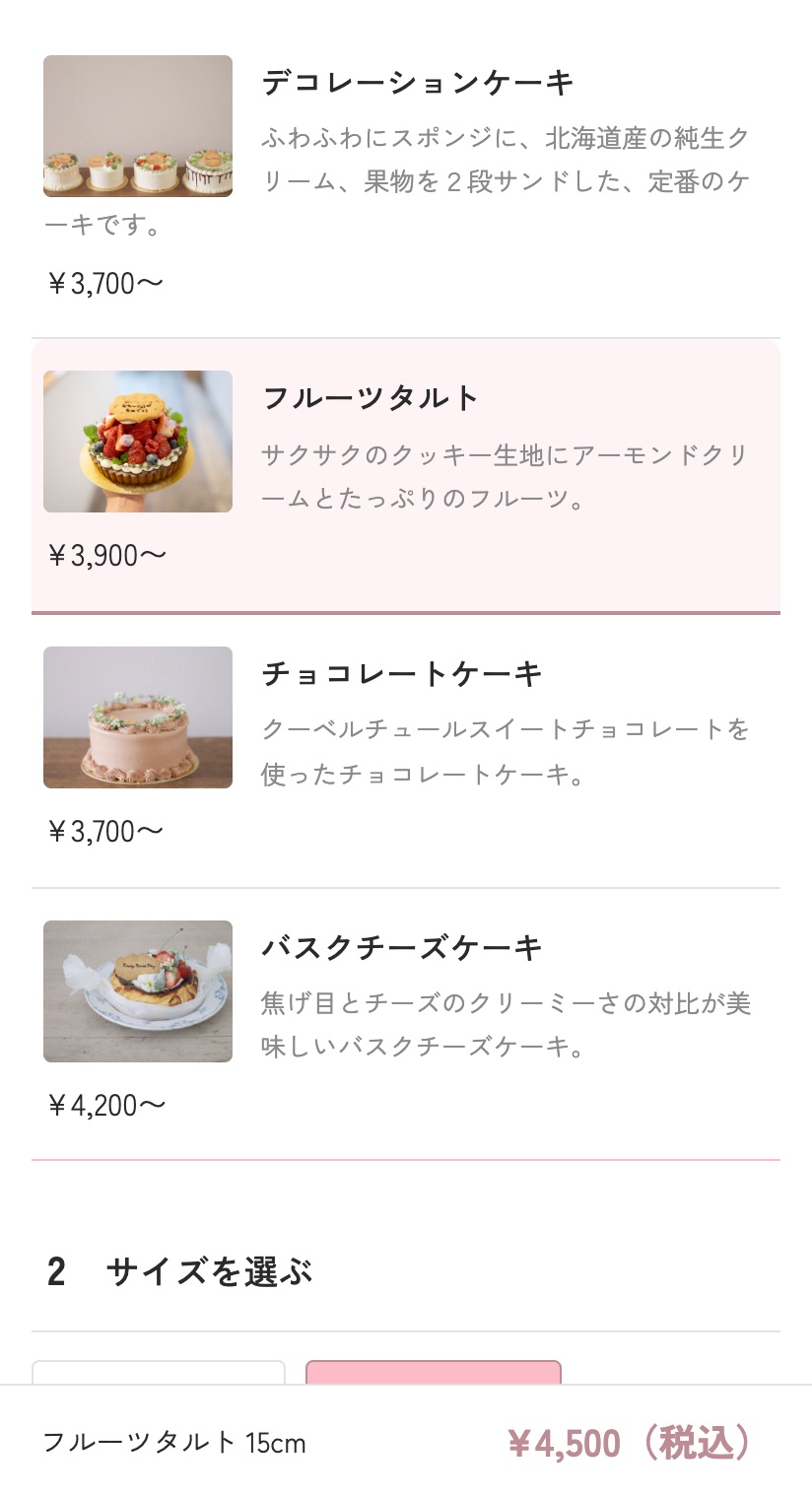
  1. 写真を見て、そのまま予約。

    商品写真・サイズ・価格を見ながら、お客様がスマホで選んで予約します。

    受取日を先に選ぶので、その日に用意できない飾りや果物は選べません。満枠・定休日・締切もその場で反映します。

    お客様の予約画面:写真を見てケーキを選ぶ
  2. サイズも、飾りも、お店の注文どおりに。一部Standard

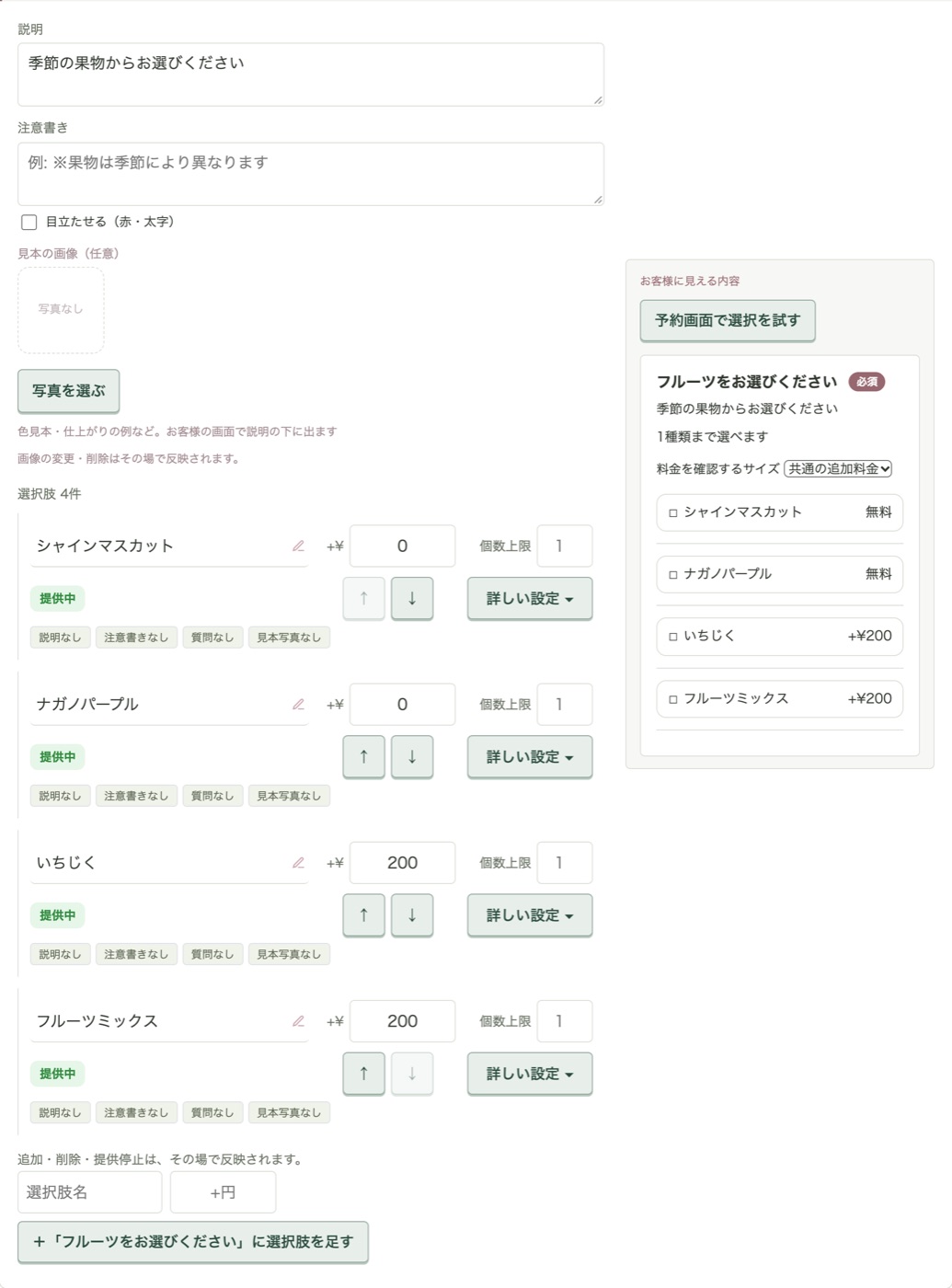
    サイズごとの価格、飾りや果物の選択肢と追加料金、プレートの文字などの質問を、商品ごとに設定できます。

    選んだ内容によって質問を出し分けたり、選択肢ごとに見本写真を見せたりもできます。

    商品の設定:選択肢
    商品の設定:フルーツの選択肢と追加料金、お客様に見える内容
  3. 選んだ飾りが、その場で絵になる。Standard

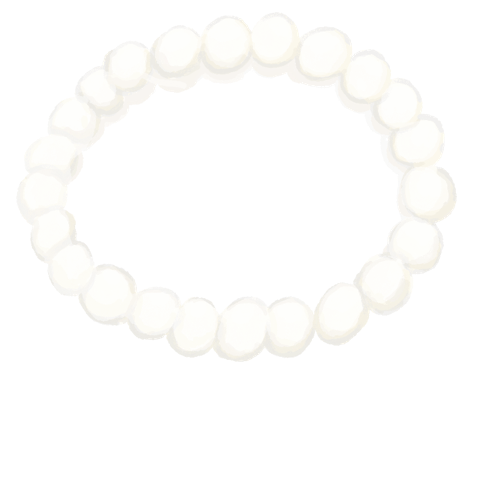
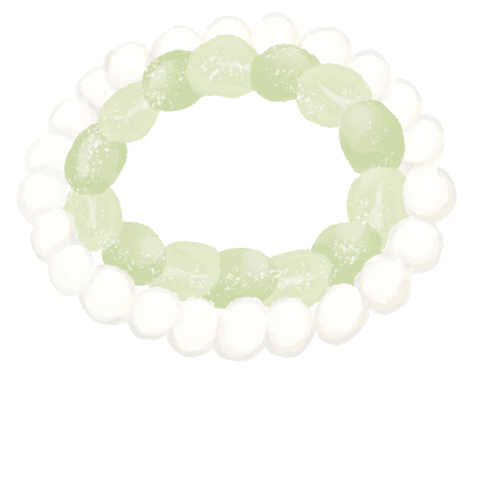
    お店が用意したイラストを、お客様が選んだ飾りや果物に合わせて重ねて表示します(右の見本を押してみてください)。

    予約時のイメージは管理画面に残るので、製造時にそのまま確認できます。イラストはお店でご用意いただきます。制作のご相談も承ります。

    選択中のケーキ

    チョコがけ
    フルーツの飾り方
    メレンゲ

    選択肢を押すと、イラストが切り替わります(oyatsupokkeの予約画面のイラスト)。

2.受付のルール

作れる数に合わせて、受付を止める。

締切・定休日・台数の上限を決めておけば、予約ページが自動で受付を止めます。忙しい日に電話で断る必要がありません。

  1. 1日の合計、時間帯、商品ごとに上限を。一部Standard

    定休日・臨時休業、受付の締切(受取日の何日前の何時まで)、予約できる期間を設定できます。

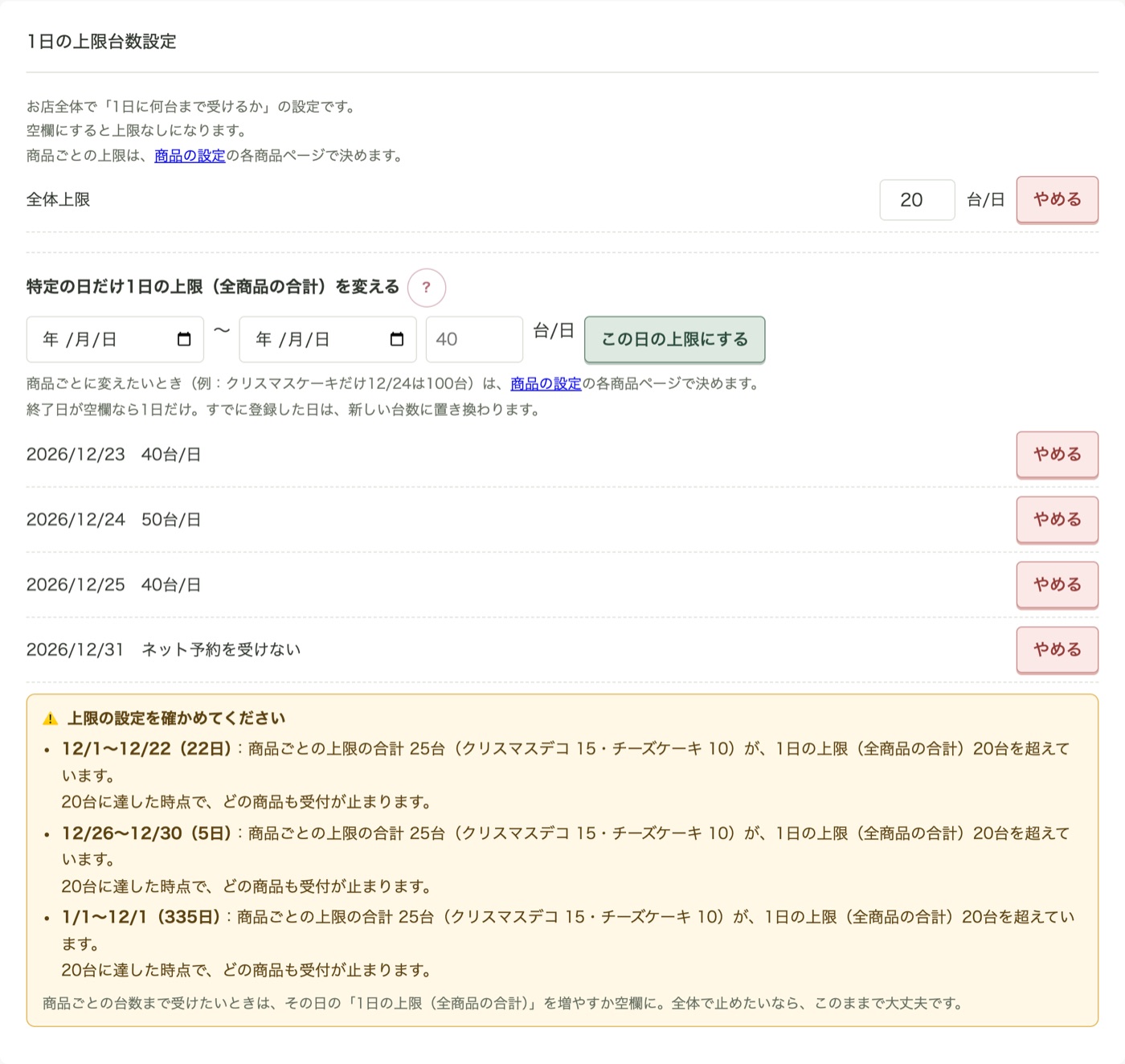
    1日の合計・受取時間帯ごと・商品ごとの台数の上限に達すると、その日は予約ページで選べなくなります。クリスマスの数日だけ上限を変えることもできます。

    予約設定:1日の上限
    予約設定:1日の上限と、特定の日だけの上限
  2. 季節のケーキは、期間を決めるだけ。Standard

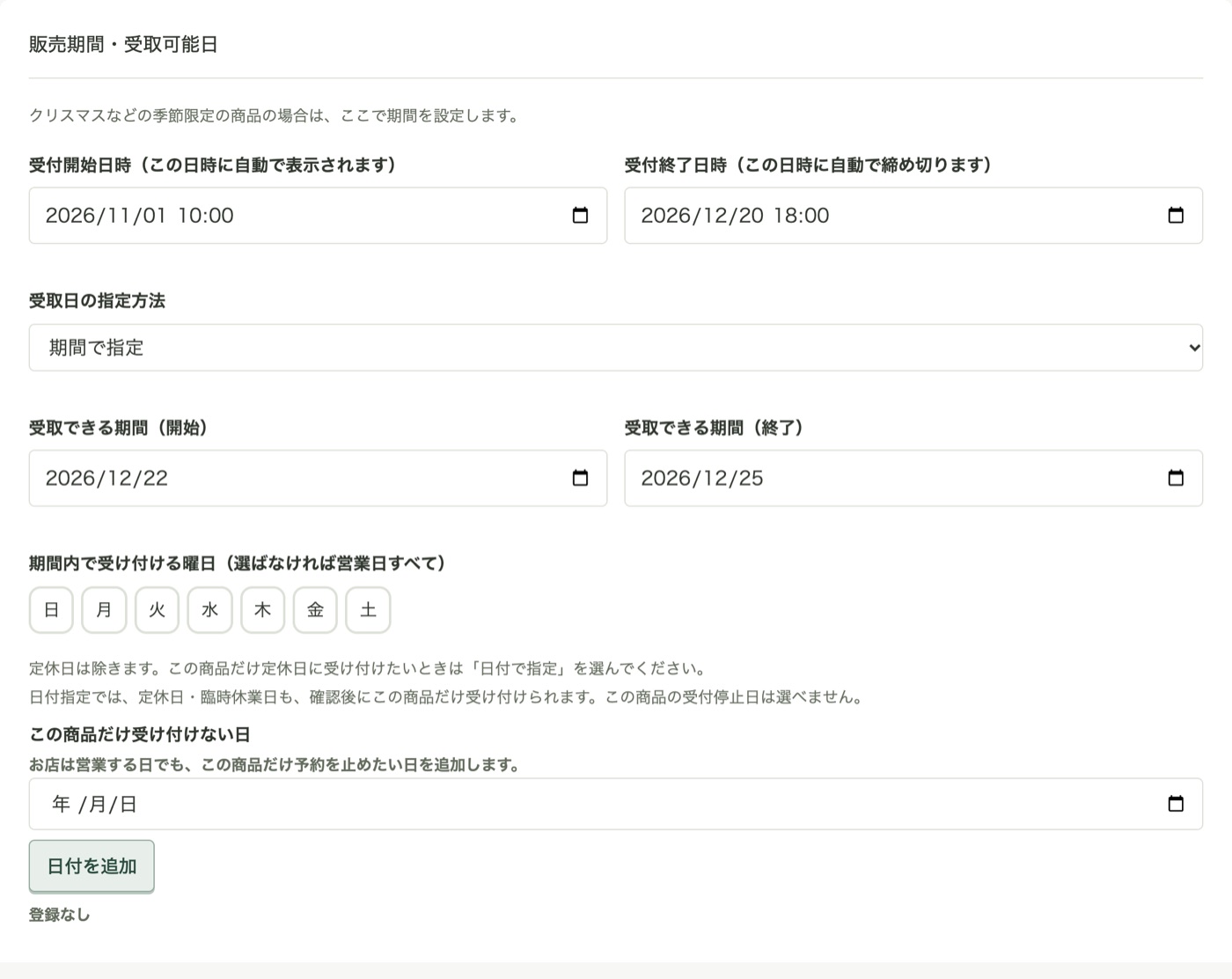
    受付開始・終了の日時と、受け取れる日を商品に設定します。期間になると予約ページに並び、期限が来たら自動で締め切ります。

    特設のフォームを別に作る必要はありません。いつものケーキは「この商品だけ受け付けない日」でお休みにできます。

    商品の設定:販売期間・受取可能日
    商品の設定:受付開始・終了の日時と、受け取れる期間

電話・店頭の予約も、同じ帳面に。

スタッフが受けた予約は、お客様と同じ予約画面から直接登録。満枠の日でも確認してから受けられます。メールアドレスが無くても登録でき、一覧には「電話」の印が付きます。

お客様ご自身での変更・キャンセル。

確認メールのリンクから、お店が決めた期限までは、お客様が自分で受取日時・内容の変更やキャンセルができます。期限は操作ごとに決められます。

3.予約が入ってから、お渡しまで

予約を受けたあとの仕事を、まるごと軽く。

今日は何をいくつつくる? 何時に、どのケーキをお渡しする? 毎日知りたいことが、予約を受けた瞬間からそろっています。

  1. 予約は、ひとつのカレンダーに。

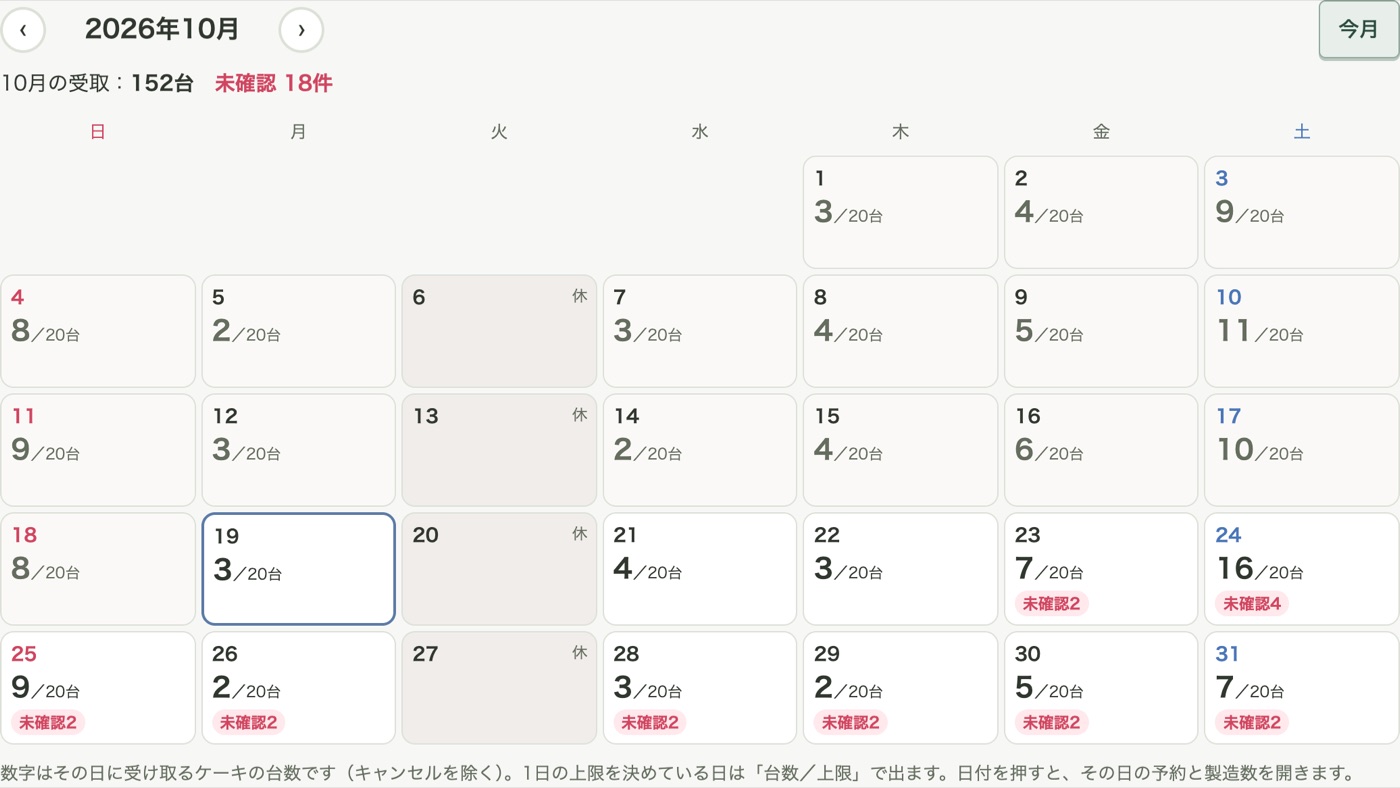
    ネット予約も、電話・店頭で受けた予約も同じ帳面に。月のカレンダーで、日ごとの台数と上限、まだ確認していない予約がひと目でわかります。

    予約カレンダー
    管理画面:10月の予約カレンダー。日ごとの台数と上限、未確認の件数
  2. 確認は、まとめて。

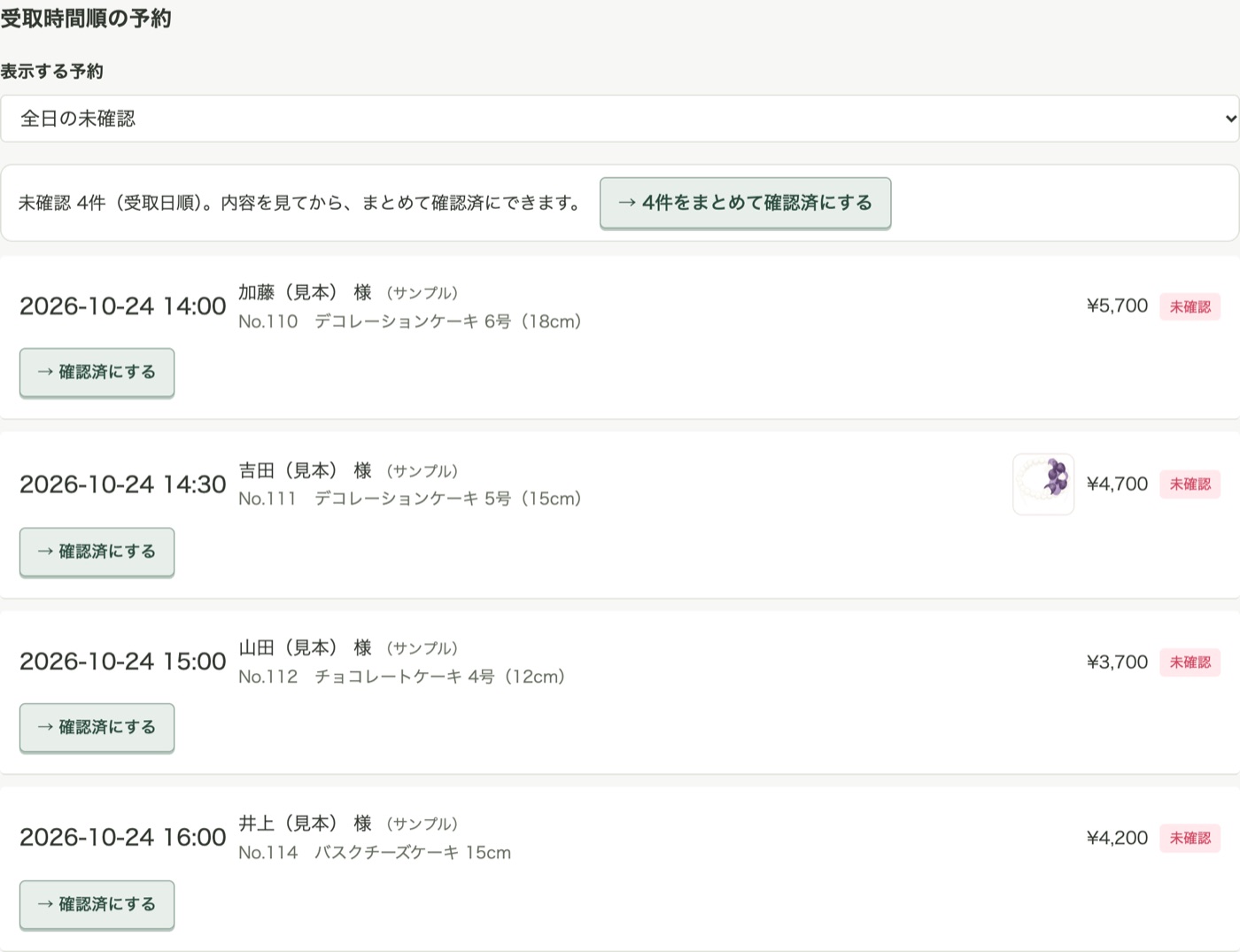
    「全日の未確認」を選ぶと、確認していない予約だけが受取日順に並びます。内容を見たら、ボタンひとつでまとめて確認済にできます。

    未確認の予約
    管理画面:未確認の予約と「まとめて確認済にする」ボタン
  3. つくる数は、数えなくていい。

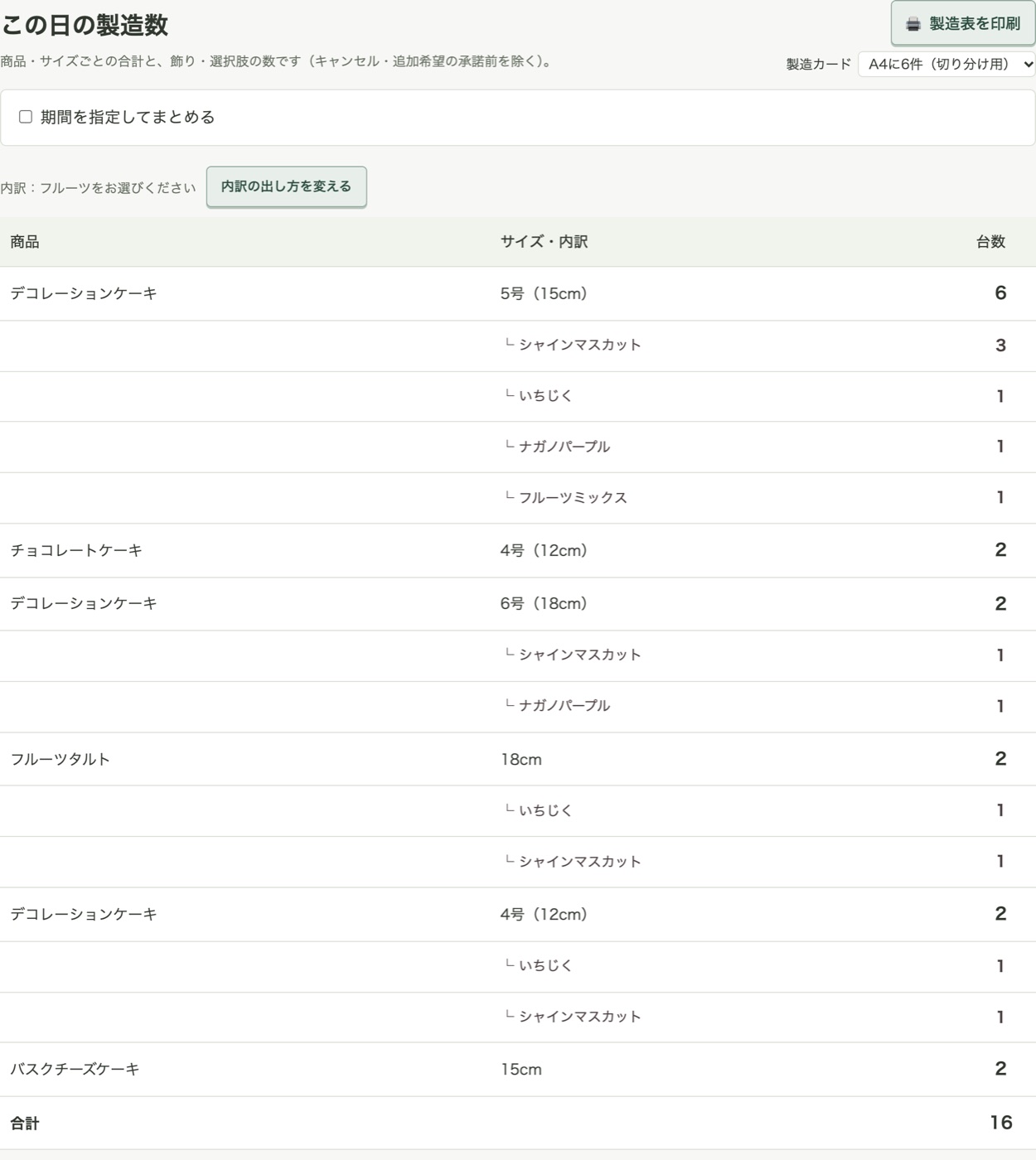
    商品・サイズごとの台数を自動で集計。「15cm:シャインマスカット3・いちじく1」のように、果物など店が決めた項目ごとの内訳も出せます。

    変更やキャンセルが入っても、数字はその場で直ります。

    この日の製造数
    管理画面:ある土曜日の製造数。商品・サイズ別の台数と、果物ごとの内訳
  4. 厨房には、1台ずつの製造カードを。

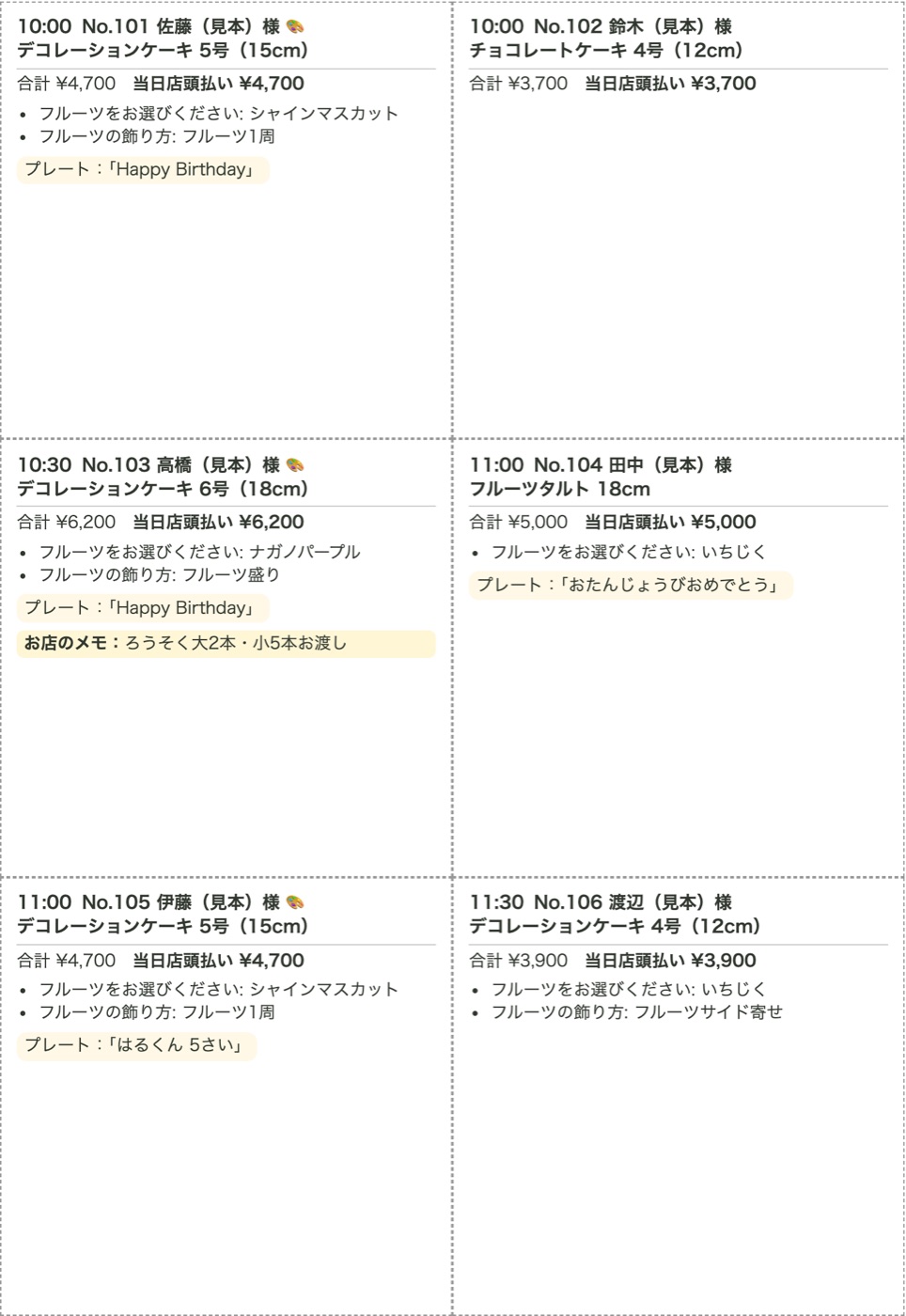
    飾り・プレートの文字・お店のメモまで載った製造カードを、A4に6件ずつ印刷。カットして、当日お渡し前の目印に使用できます。

    製造カード(印刷)
    印刷した製造カード:A4に6件。1台ずつ、果物・飾り・プレート・お店のメモ
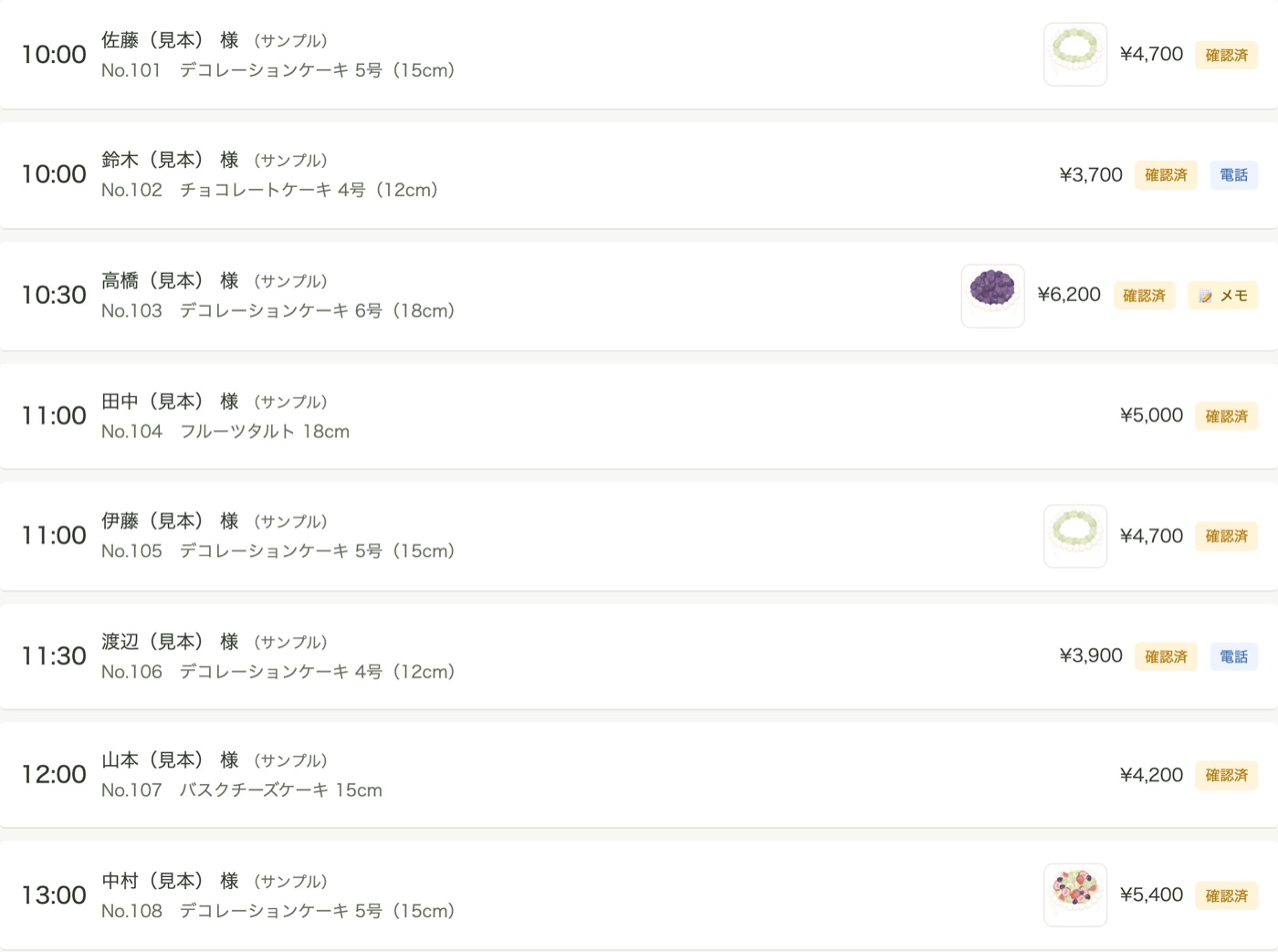
  5. お渡しは、受取時間順のリストで。

    何時に、どなたに、どのケーキを渡すか。予約時にお客様が見ていたデザインイメージも並ぶので、お渡し前の確認も一目で。

    受取時間順の予約
    管理画面:受取時間順の予約一覧
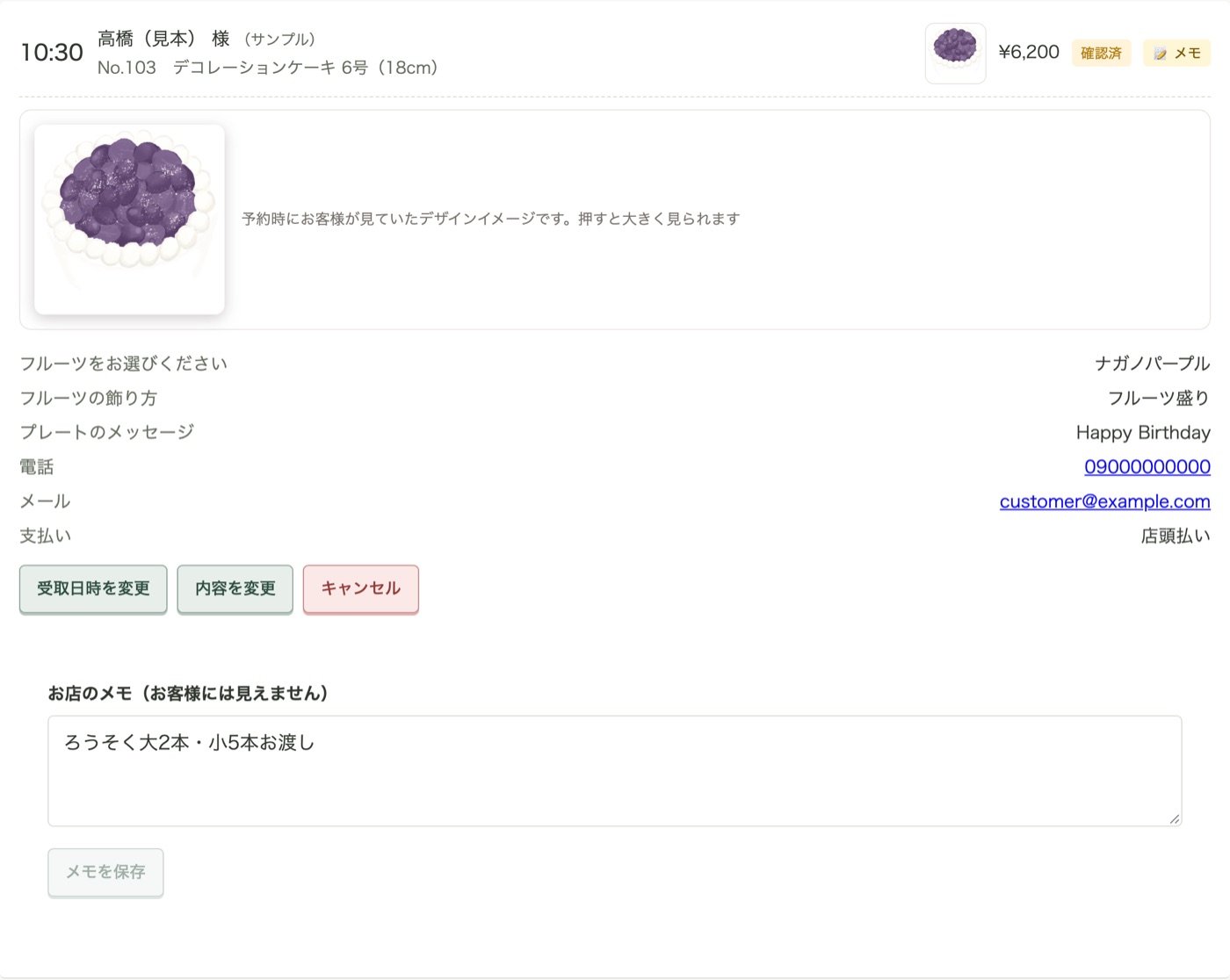
  6. 変更も、メモも、予約の中で。

    電話で受けた変更は、お店が画面から受取日時や内容を直せます。予約番号はそのまま。お客様には見えない「お店のメモ」も残せて、製造カードにも載ります。

    予約の詳細
    管理画面:予約の詳細。デザインイメージ、受取日時の変更・内容の変更、お店のメモ
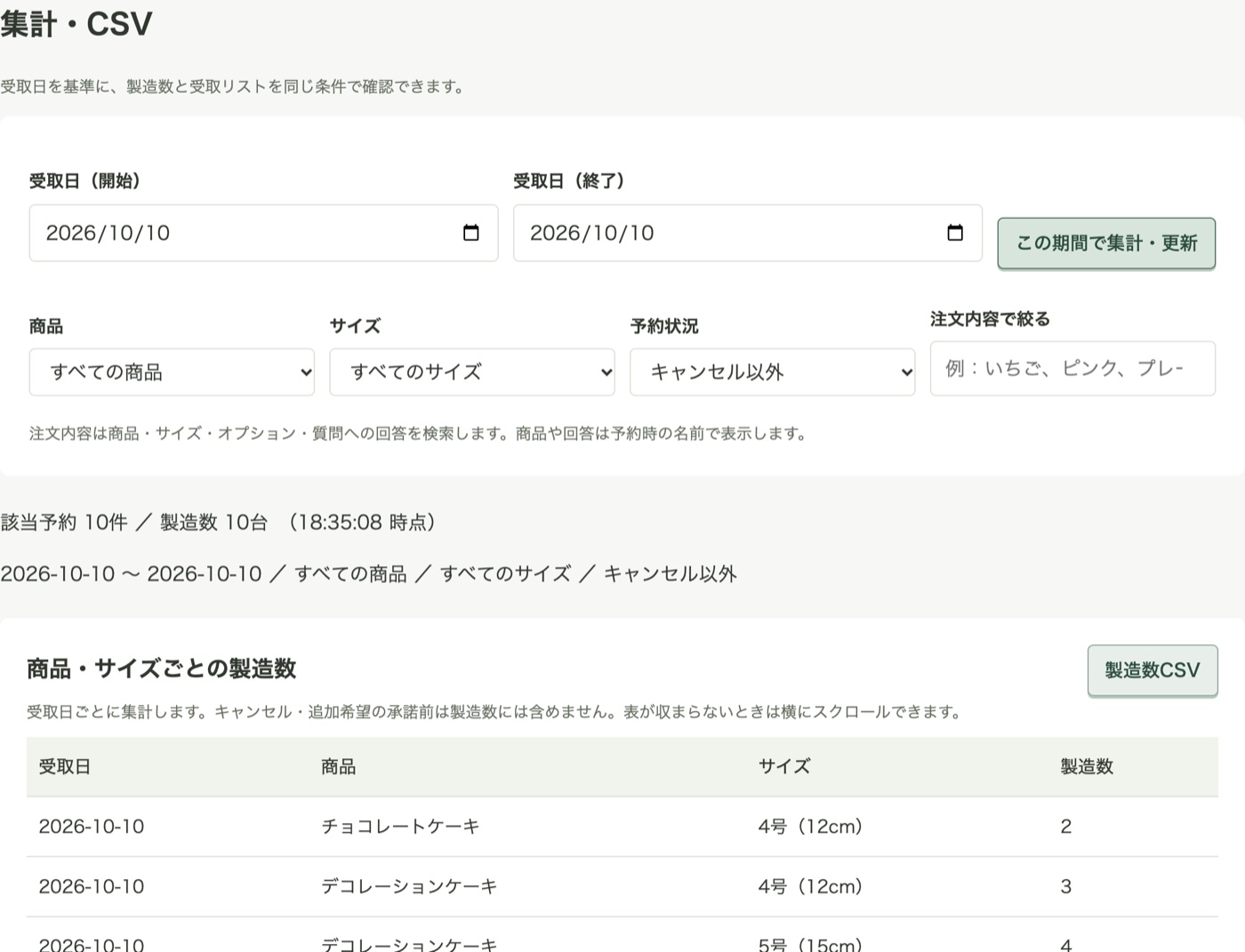
  7. 集計は、画面とCSVで。

    期間・商品・サイズ・予約状況で絞った製造数と明細を、画面とCSVで。クリスマスなどの大量受注時の整頓にも便利です。

    集計・CSV
    管理画面:期間・商品で絞った製造数と、CSVの出力

確認メールと、前日のお知らせ。

予約・変更・キャンセルの確認メールを自動で送ります。受取前日のお知らせも送れます。メールのはじめとおわりの文は、お店で書けます。

LINEでも、お知らせ。Standard

お店のLINE公式アカウントと連携すると、確認や前日のお知らせをLINEでも届けられます。

4.設定を助ける機能

設定が難しそう…も、ちゃんと助けます。

電話で予約を受けてきたお店でも迷わないように。AIの案や回答は、お店で確認してからお使いください。

商品設定アシスト(AI)Standard

「いちごのショートケーキ。12cm 3,800円、15cm 4,800円。メッセージプレートは無料」のように文章で書くと、AIが商品・価格・選択肢の設定案を作ります。何から設定すればいいかの迷いをなくし、複雑な設定もお手伝いします。

使い方をAIに質問Standard

「定休日はどこで設定する?」「クリスマスだけ定休日に営業したい」など、管理画面からそのまま質問。使い方マニュアルをもとに、手順を答えます。

メニュー表作成Standard

登録した商品から、写真・価格・予約QR付きのメニュー表をA4で作成します。2列・3列・一覧から選べ、印刷やPDF保存ができます。

画面写真つきの使い方マニュアル

商品の登録から毎日の使い方まで、画面写真つきで説明しています。有料の設定代行もご用意しています。

使い方マニュアルを見る

ケーキ屋がつくった、ケーキの予約システム

まずは、触ってみてください。

登録なしのデモで、管理画面も予約画面も操作できます。
受付を始めるまで無料・カード登録なし。自動で課金されることはありません。

料金・プランを見る / 導入のご相談は support@cakebook.jp まで。