使い方ガイド 更新 2026.09.28
ご契約とお支払い
お試しから有料契約への切り替え、カードの変更、請求書の確認、解約の手続きについて案内します。この章は、お店が支払うシステム利用料の説明です。
ご契約状況を開く#
- 管理画面のメニューで **「ご契約・お支払い」**を押します。
- 契約状況を確認します。
- カード変更や解約をする場合は **「お支払い管理をひらく」**を押します。Stripeのお支払い管理ページが開きます。
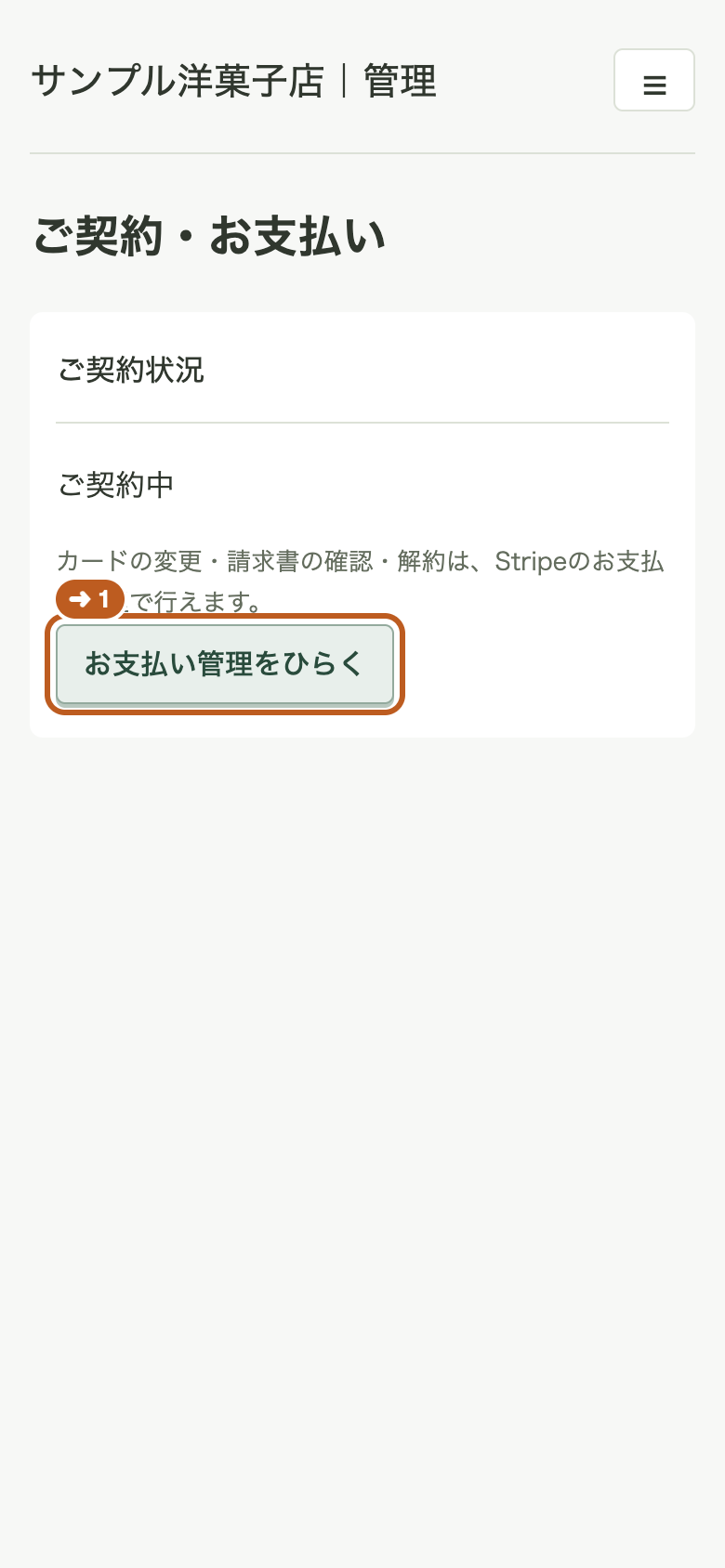
料金とお試し#
基本利用料は **月額4,980円(税込)**です。
Standardは、半年・1年ごとの まとめ払いも選べます(税込)。
お支払いの間隔 お支払い 月あたり 月払い 毎月4,980円 4,980円 半年ごとにまとめ払い 6か月ごとに28,080円 4,680円 1年ごとにまとめ払い 1年ごとに53,760円 4,480円 まとめ払いは期間のはじめに一括でお支払いいただき、期間が終わると同じ間隔で自動更新します。途中で解約しても残りの期間分の返金はありませんが、期間の終わりまでご利用いただけます。Liteは月払いだけです。
店舗登録から予約の受付を始めるまでは カード不要・無料・期限なし で、設定・テスト予約を試せます。本予約は受け付けません。有料契約の決済完了から月額4,980円(税込)の課金と本予約受付が始まります。お申し込みなしに課金されることはありません。
お試しを終了するための解約手続きは不要です。有料契約後の解約はStripeのお支払い管理で行います。
初期設定サポート・設定代行・イラスト作成などは別途有料です。料金と対応内容は管理画面の「サポート」で確認できます。
お試し中にプランを選び直す#
有料契約の前(お試し中)なら、LiteとStandardを何度でも無料で選び直せます。商品・設定・予約ページのURLはそのまま引き継ぎます。
- **「ご契約・お支払い」**を開きます。
- 「ご契約状況」にLiteとStandardが並んで表示されます。いま選んでいるプランに **「✓ いま選んでいるプラン」**の印が付いています。
- もう一方のプランの **「Liteにする」**または **「Standardにする」**を押し、確認の画面で OK を押します。
- 画面が読み込み直され、印と、その下の **「〇〇で有料契約へ進む」**ボタンが新しいプランに変わります。
- StandardからLiteへ変えるとき、季節商品(販売期間)・飾りなどの選択グループ・画像の質問などStandardの機能を使った設定が残っていると、変更できません。はずす必要のある設定が名前つきで表示されるので、商品設定で外してからもう一度押してください。
- Liteにすると、予約できる日数は30日まで、商品ごとの締切は「予約設定」の締切にそろいます。LINE通知は止まります。
- 「有料契約へ」で開いたお支払いの画面は、プランを変えると使えなくなります。もう一度「有料契約へ」を押してください。
- 有料契約の後は、LiteからStandardへの切り替えだけができます(「ご契約・お支払い」の「Standardへアップグレード」)。
半年・年間のまとめ払いで申し込む#
- **「ご契約・お支払い」**を開きます。
- Standardを選んでいることを確認します(お試し中は、Standardのカードに「✓ いま選んでいるプラン」の印があります)。
- **「お支払いの間隔(Standard)」**で、月払い・半年ごと・1年ごとのどれかを選びます。
- **「Standardで有料契約へ進む」**を押し、Stripeの画面で金額を確認してお申し込みます。
- ご契約後は、契約状況に「Standard(年間契約)でご契約中」と次回の更新日が表示されます。
- すでに月払いでご契約中の店舗が、まとめ払いに切り替えたいときは、サポートへご連絡ください。
- 解約の手続きをすると、契約状況に「◯月◯日までご利用いただけます」と表示されます。その日までは今までどおり予約を受け付けます。
カードを変更する#
- **「お支払い管理をひらく」**を押します。
- お支払い方法の欄を開きます。
- 画面の案内に沿って新しいカードを登録します。
- 次回のお支払い方法が変更されたことを確認します。
請求書・領収書を確認する#
- **「お支払い管理をひらく」**を押します。
- 請求履歴を開きます。
- 対象の請求を選び、表示された請求書・領収書を保存します。
解約する#
- 必要な予約情報を **「集計・CSV」**から保存します。操作は毎日の使い方にあります。
- **「ご契約・お支払い」→「お支払い管理をひらく」**へ進みます。
- 解約の操作を選びます。
- 画面に表示される利用終了日を確認します。
- 案内に沿って手続きを確定します。
- 解約の予約・完了の表示を確認します。
利用規約では、当該請求期間の末日まで利用できます。契約が終了して「解約済み」になると、お客様の予約ページは非公開となり、新しい予約を受けられなくなります。
解約しただけで、すでに入っているお客様の予約がキャンセルされるわけではありません。未受渡しの予約を確認し、必要な連絡・受渡しの対応を続けてください。
顧客データは、解約日から90日を経過した時点で、お客様の氏名・連絡先・添付写真・自由記入の回答などの個人情報が自動で削除されます(予約日時・商品・金額の記録は残ります)。データの提供が必要な場合は、期間内にサポートへご連絡ください。
支払いの確認が必要なとき・再開したいとき#
| 契約画面の表示 | すること |
|---|---|
| お試し中(受付開始まで無料) | 設定・テスト予約を試す。準備ができたら有料契約で受付を始める |
| 無料トライアル中 | 旧条件で契約済みの店舗。終了日を確認する |
| お支払い未登録 | 「お支払い登録へ進む」から登録を完了する |
| お支払いの確認が必要です | 「お支払い管理をひらく」でカードと請求を確認する |
| 未払いのため利用停止中 | お支払い管理を確認し、解消しなければサポートへ連絡する |
| 解約済み | 再開する場合は「お支払い登録へ進む」を押し、表示される条件を確認する |
Stripe側の画面は更新される場合があります。カード登録・変更・解約を確定する前に、その画面に表示された内容を確認してください。