使い方ガイド 更新 2026.09.28
はじめてガイド
この章では、お店の登録から商品設定・テスト予約・受付開始までを順番に進めます。スマホでもパソコンでも使えます。
商品名・サイズ・税込価格・写真、定休日・受取時間・締切・1日の台数上限を手元に用意してください。
カード不要のお試し中:管理画面上部の「テスト予約を試す」を使います。テスト予約は保存されず、メール・LINEも送信されません。画像は端末内だけで確認できます。本予約の受付は有料契約後です。
1. お店を登録する#
- 新規登録ページを開きます。
- 店名を入れます。お客様にも表示される名前です。
- **店舗ID(予約ページのURLになります)**を入れます。英小文字・数字・ハイフンで3〜30文字です。先頭と末尾は英数字にし、ハイフンを2つ続けないでください。
- 住所を入れます。
- 電話番号を入れます(任意)。
- メールアドレスを入れます。ログインと予約通知に使います。
- **パスワード(8文字以上)**を入れます。
- 利用規約・プライバシーポリシーを確認します。
- 同意のチェックを入れます。
- **「カード登録なしで始める」**を押します。
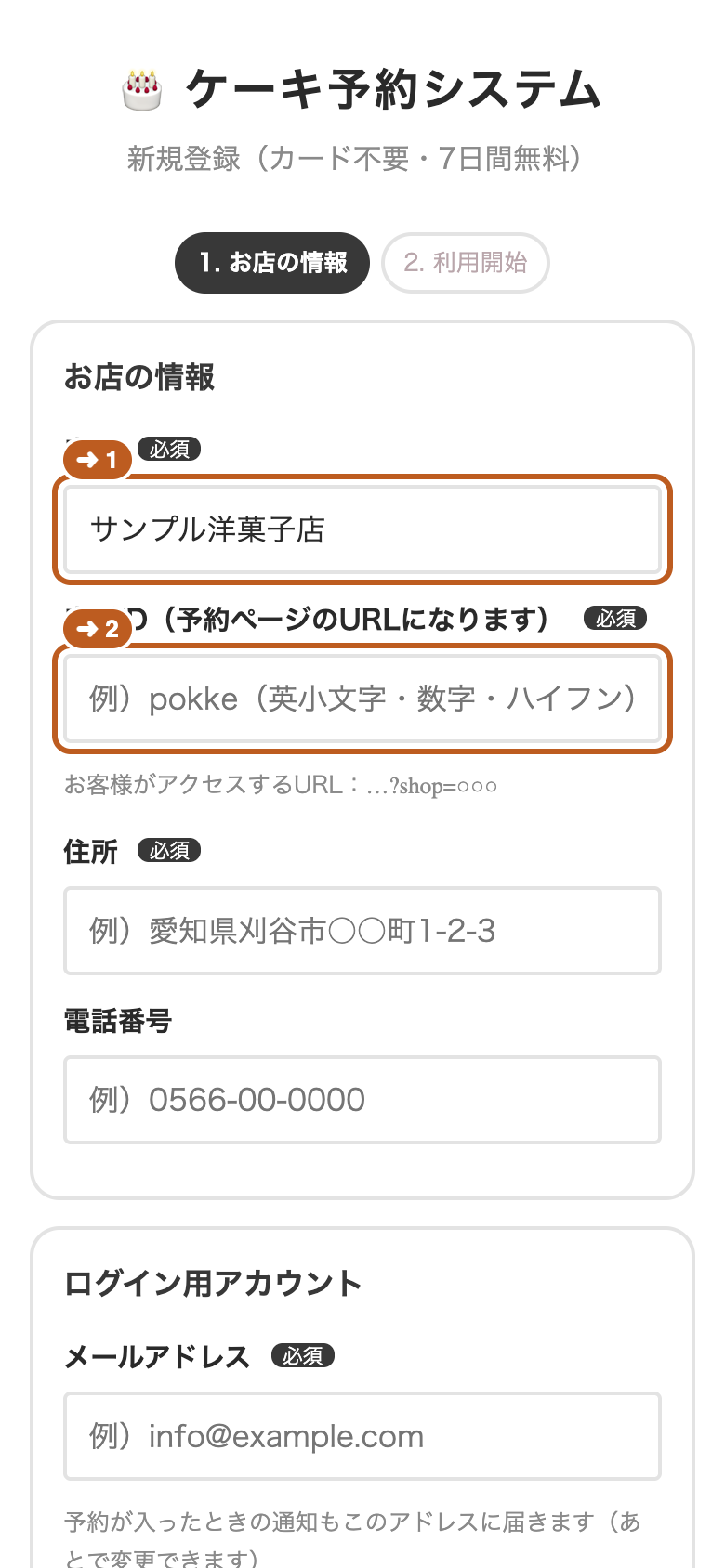
💡 店舗IDは予約ページのアドレスの一部です。後から管理画面で変更する機能はありません。
2. カード不要のお試しを始める#
登録が完了すると管理画面へ進み、お試しが始まります。お試しは予約の受付を始めるまで無料で、期限はありません。確認メールが届いた場合は、そのリンクから続けてください。
カード登録は不要です。期間が終わっても自動課金されず、設定を保持して休止します。有料契約は準備ができたときに「ご契約・お支払い」から申し込めます。
3. 管理画面の開き方を覚える#
管理画面をブックマークしておきます。次回からはメールアドレスとパスワードでログインします。
一度ログインすると、その端末のブラウザではログアウトするまでログインしたままになります。お店の共用のパソコンやスタッフも触る端末で使ったときは、使い終わったらメニューの 「ログアウト」 を押してください。
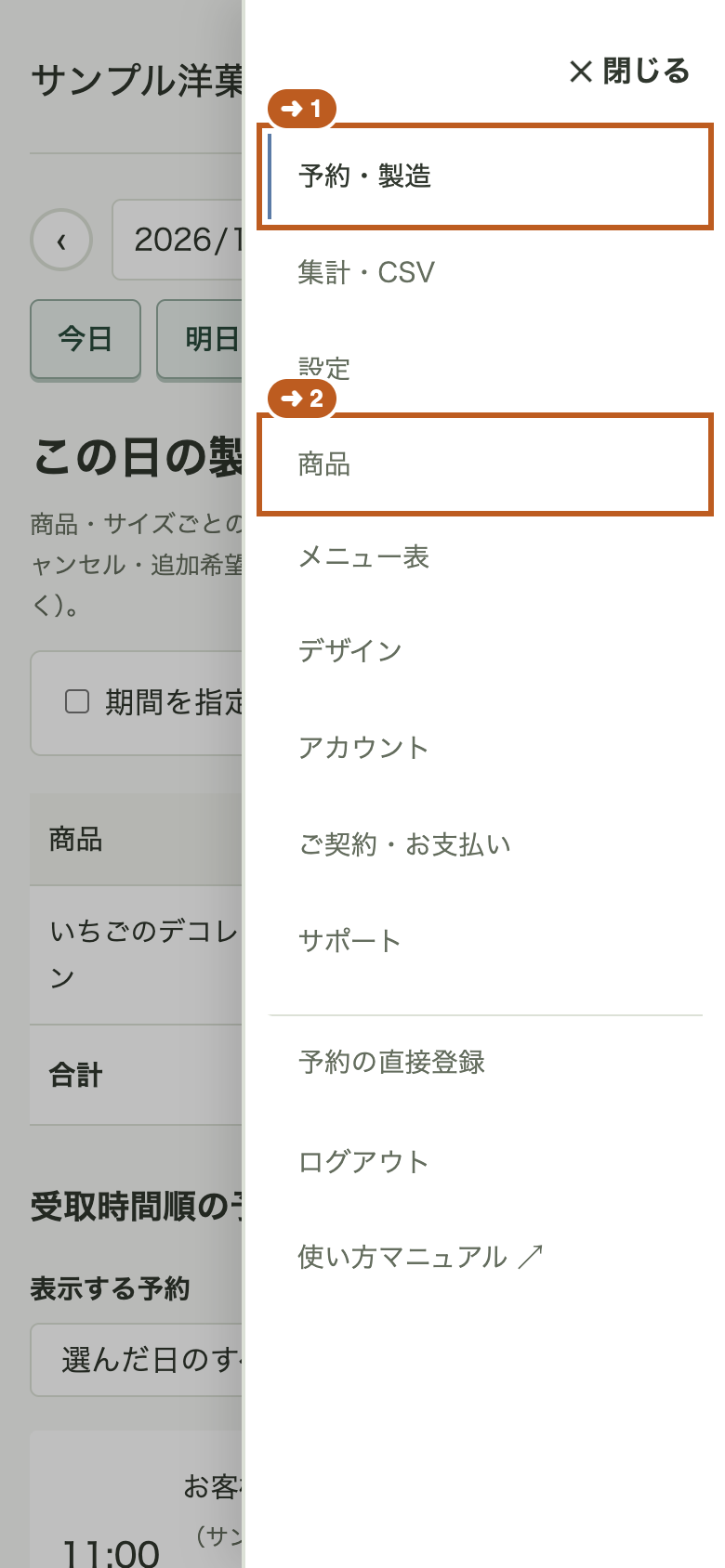
スマホでメニューが見えない場合は、右上の **「☰」**を押します。
4. 予約を受けるルールを設定する#
- メニューの **「設定」**を開きます。
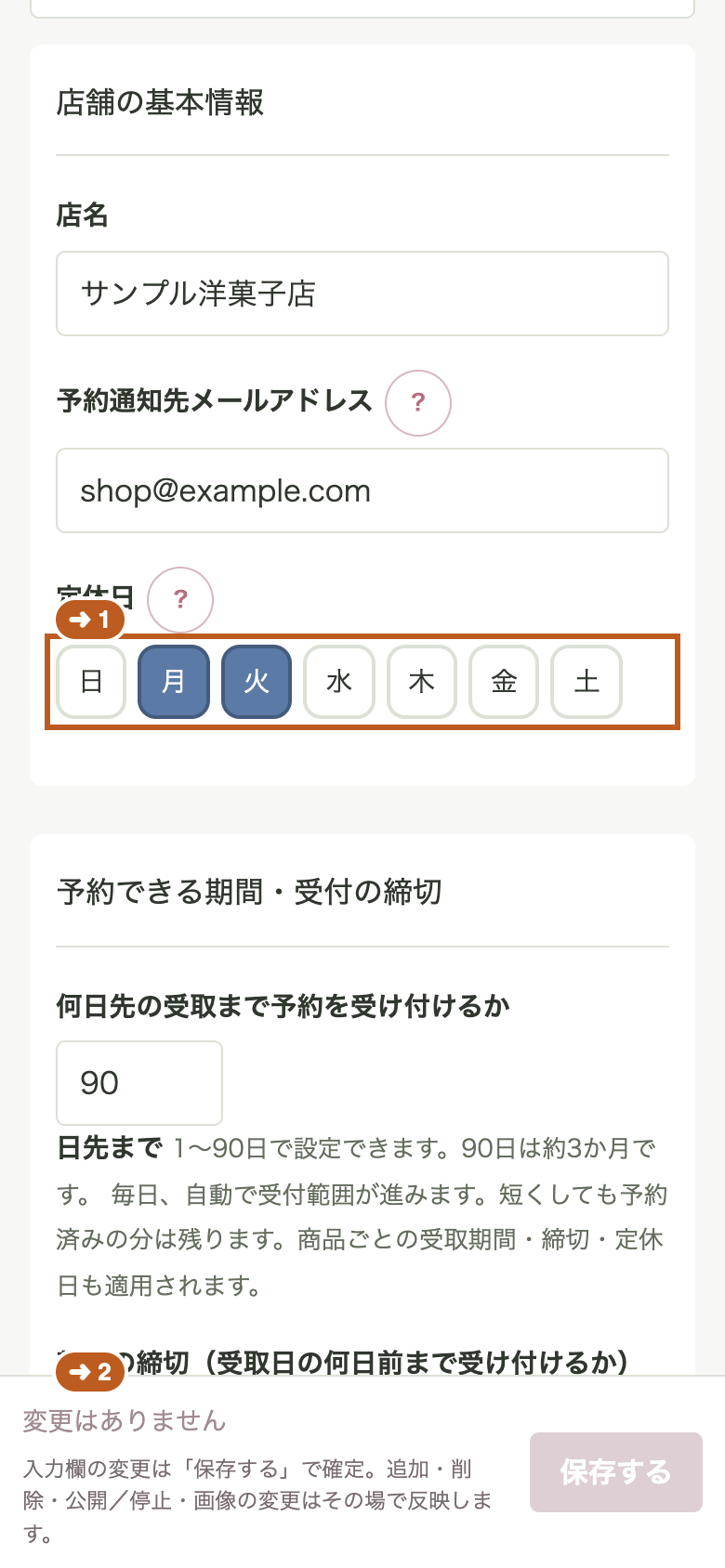
- **「店舗の基本情報」**で店名と予約通知メールを確認します。
- **「定休日」**で休む曜日を選びます。
- **「基本の締切」**に、受取日の何日前まで受け付けるかを入れます。
- **「締切日の受付時刻」**を入れます。
- **「締切日数の数え方」**を選びます。
- 画面下の **「保存する」**を押します。
- **「1日の上限(全体)」**に合計台数を入れます。初めて設定する場合は **「この上限にする」**を押します。設定済みの数字を書き替えた場合は **「保存する」**を押します。
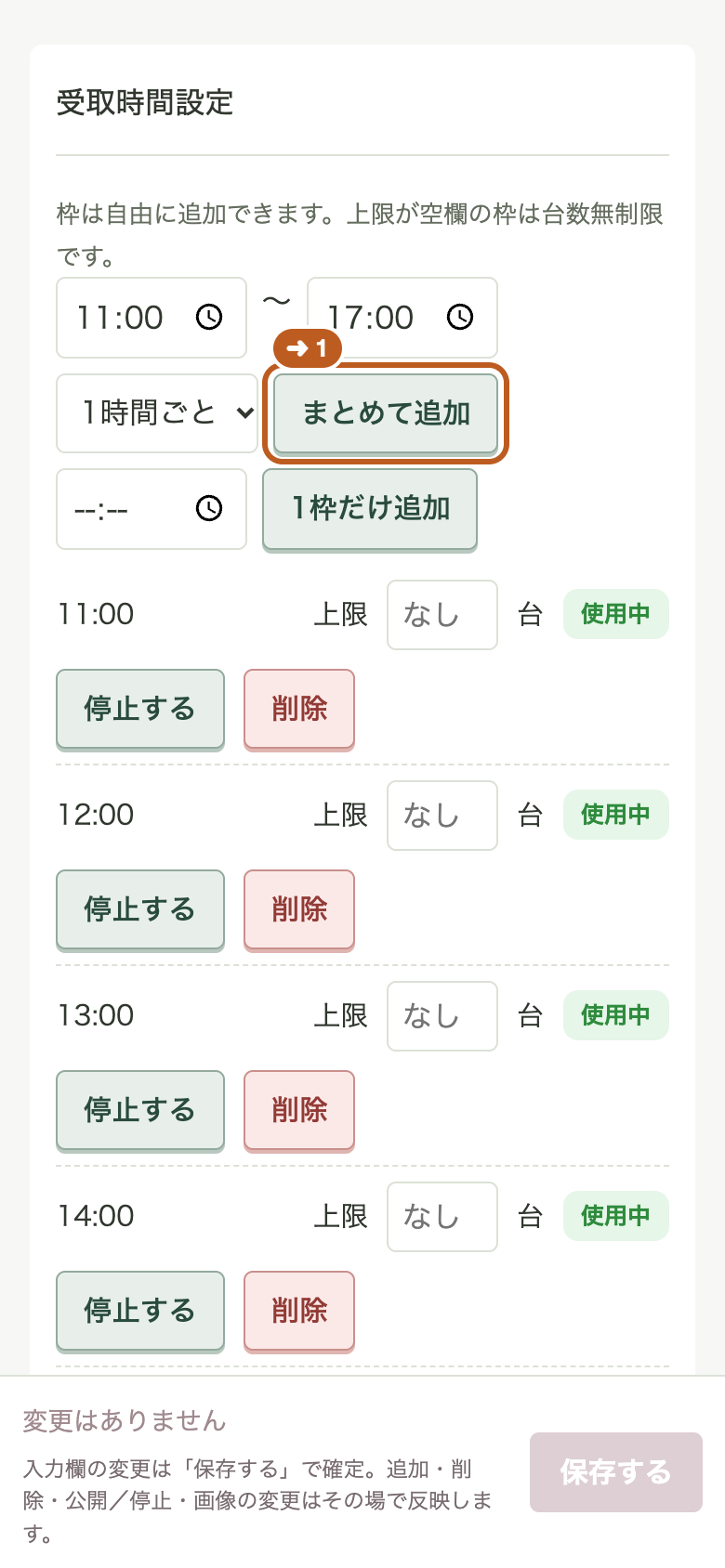
- **「受取時間」**で開始・終了の時刻を入れます。
- 「1時間ごと」など、時間の間隔を選びます。
- **「まとめて追加」**を押します。
- **「お客様への案内とセルフ操作」**に、お店のキャンセルポリシーを入力し、特定商取引法に基づく表記は販売業者・所在地・支払い方法などの空欄を上から埋めます。
- お客様ご自身での変更・キャンセルを使う場合は **「有効にする」**にチェックを入れます。
- それぞれの操作期限を確認します。
- **「保存する」**を押します。
💡 追加・削除などは、その場で反映する操作があります。画面下の保存バーの案内も確認してください。詳しい設定は受付のルール・設定にあります。
5. 商品を1つ登録する#
- メニューの **「商品」**を開きます。
- **「+ 新しい商品を追加」**を押します。
- 商品名を入れ、**「OK」**を押します。
- **「基本情報」**で説明・写真・注意書きを入れます。
- **「締切」**を確認します。お店の基本の締切に合わせる場合は、この商品の締切欄を空欄にします。
- **「サイズと価格」**まで進みます。
- サイズ名と税込価格を入れます。
- **「追加」**を押します。サイズが複数ある場合は繰り返します。
- 「質問」のいちばん下の「新しい質問をつくる」から、果物などの選択式やプレートの文字入力を作ります。
- **「保存する」**を押します。
- 「公開と販売期間」で 「公開する」 を選び、もう一度 「保存する」 を押します。
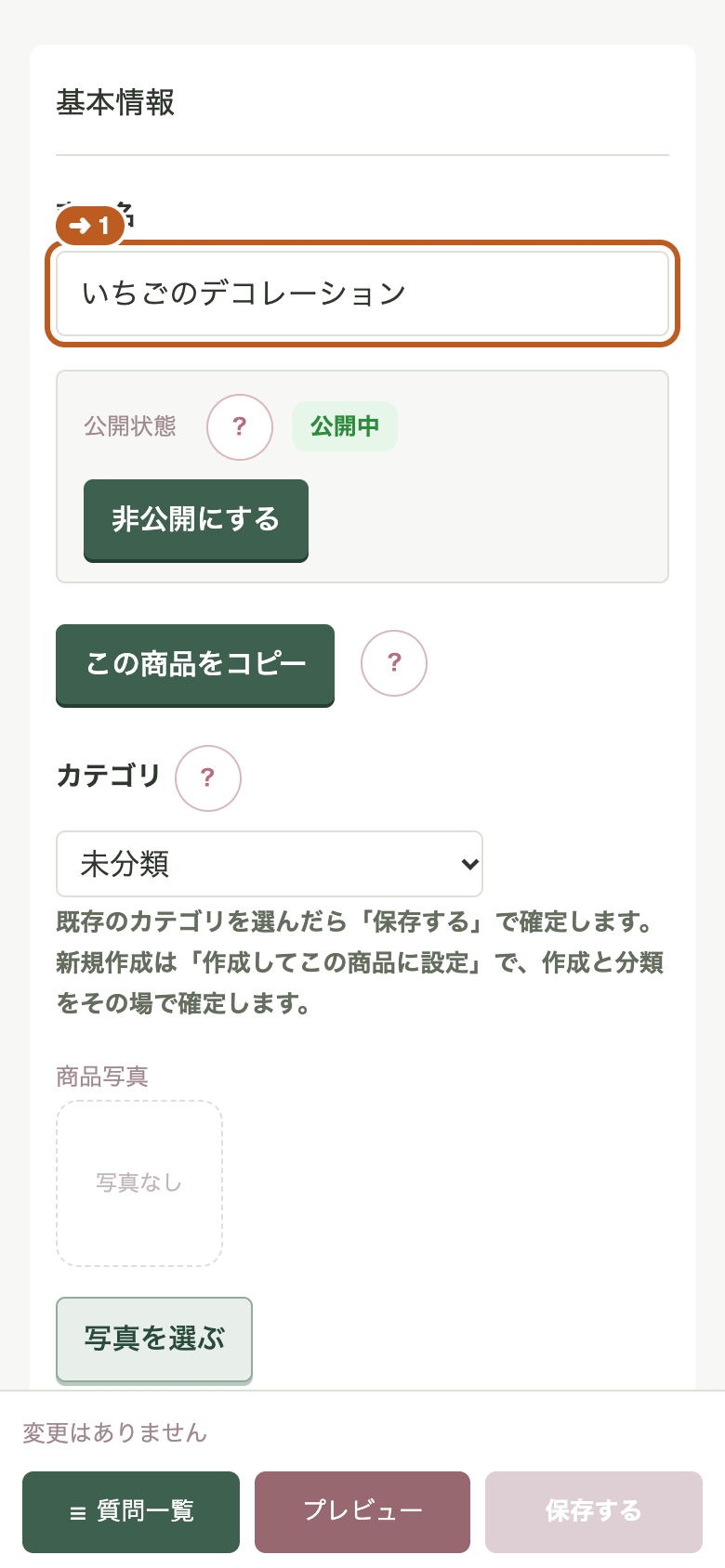
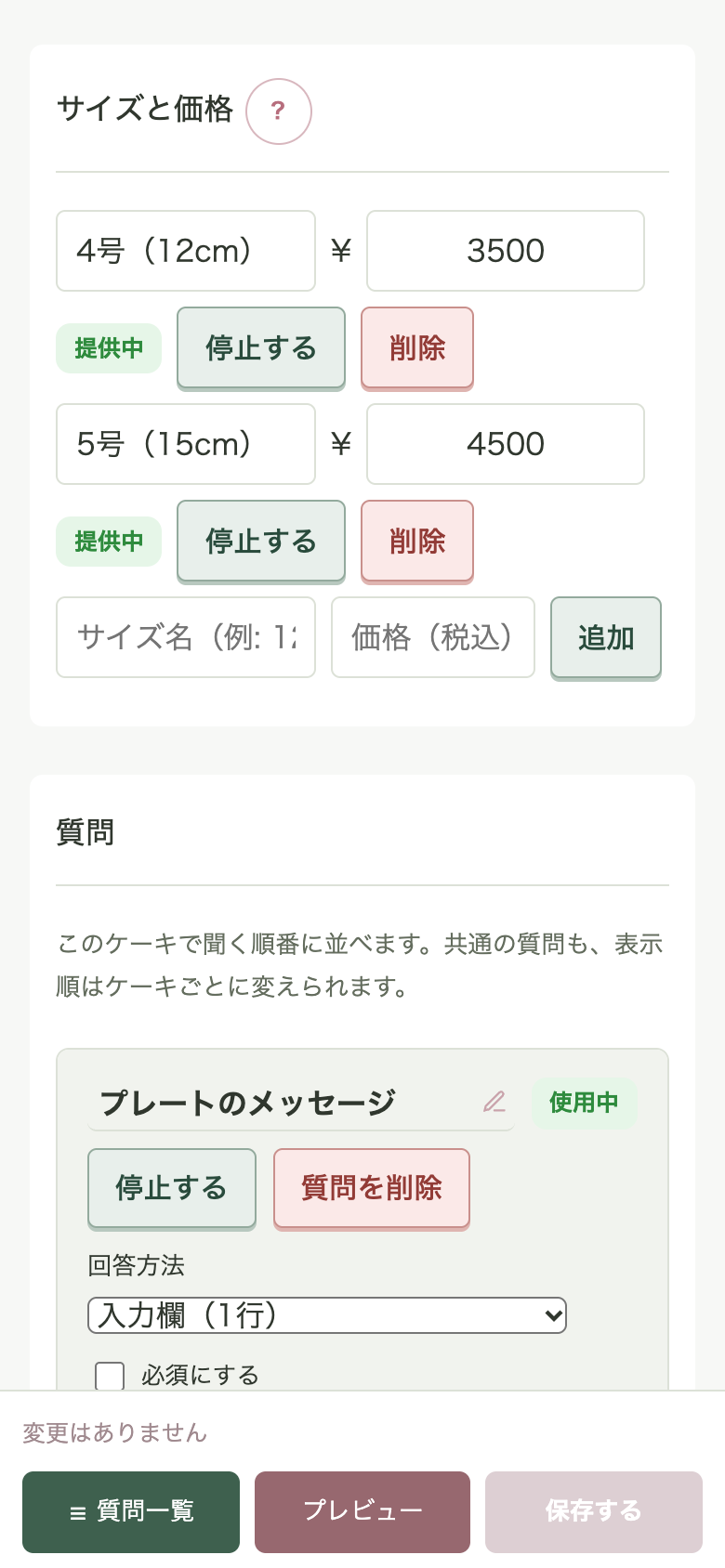
選択肢・質問・画像・季節商品は商品を登録するに手順があります。
6. テスト予約を試す#
- 管理画面上部の **「テスト予約を試す」**を押します。
- ケーキ・サイズを選び、受取日・時間を選んでから、「ケーキの内容を選ぶ」の質問に答えます。
- テスト用の名前・連絡先を入れ、**「入力内容を確認する」**を押します。
- 内容と金額を確認し、**「テスト予約を確認する」**を押します。
- **「テスト予約を確認しました」**と出れば完了です。
実際と同じ予約ルール・価格計算で確認しますが、予約・製造台数は保存されず、メール・LINEも送信されません。添付画像は端末内でのみ表示します。管理画面の予約一覧には残りません。
7. 有料契約して受付開始する#
「ご契約・お支払い」から **「有料契約へ進む(月額4,980円)」**を押し、決済ページで金額を確認して申し込みます。決済完了から月額4,980円(税込)の課金と本予約の受付が始まります。管理画面で「ご契約中」を確認してください。
- 受付する残りの商品を登録します。似た商品は **「この商品をコピー」**で作れます。
- コピーした商品の名前・価格・選択肢を確認します。
- 準備できた商品を公開します。
- お客様画面で品ぞろえ・価格・予約できる日を確認します。
- 予約ページのアドレスをコピーします。「商品」の管理画面のアドレスと取り違えないようにしてください。
- Instagram・ホームページ・LINE公式などに予約ページのリンクを載せます。
スタッフには毎日の早見表を共有してください。
うまくいかないとき#
| 困りごと | 確認するところ |
|---|---|
| 商品が出ない | 公開状態・販売期間・ページの再読み込み |
| 日付が選べない | 定休日・締切・上限・受取期間 |
| メールが届かない | 迷惑メールフォルダ・通知先・メール未送信の表示 |
| テスト予約が見つからない | カード不要のお試しのテスト予約は保存されません |
詳しくは困ったときを開いてください。