使い方ガイド 更新 2026.09.28
スタッフ向け・毎日の早見表
今日の予約の確認から、製造・お渡しまでに使う手順です。管理画面を開いて始めてください。スマホでメニューが見えないときは「☰」を押します。
今日の予約を確認する#
- 「予約・製造」を開きます。
- 「今日」を押します。
- 予約カードを押して詳細を開きます。
- 商品・サイズ・選んだ内容・プレートの文字・受取時間を確認します。
- 「📷」の目印があれば、押して添付画像を確認します。
- カードの右に小さなケーキの絵があれば、押して予約時のデザインイメージを確認します。
- 未確認の予約は、予約カードの下にある「→ 確認済にする」を押します。このボタンは詳細を閉じていても表示されます。
💡 「確認済」はお店の中の確認の目印です。この操作でお客様へメールは送られません。
作るケーキを確認する#
- 「予約・製造」で対象の日付を選びます。
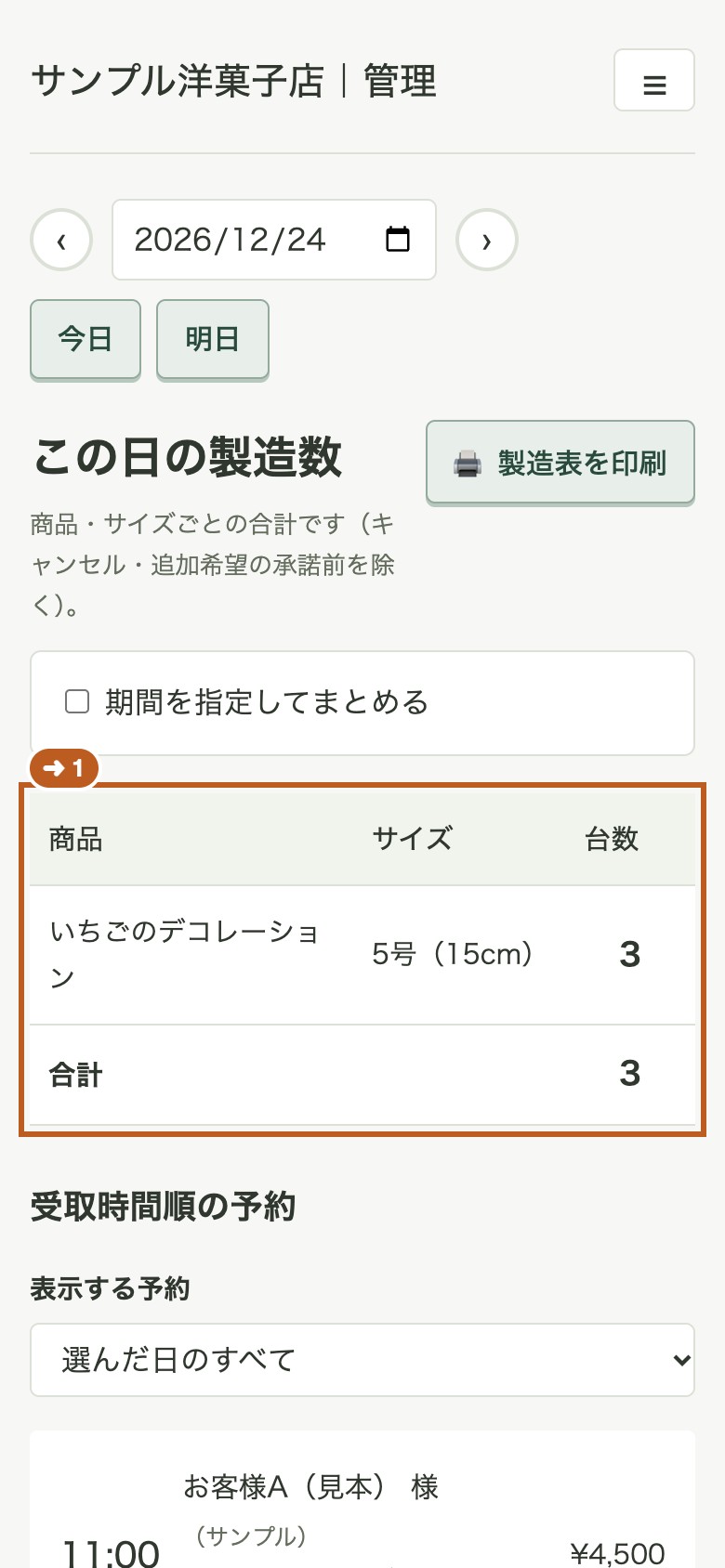
- 画面上部の「この日の製造数」で、商品・サイズごとの台数を確認します。
- 1台ずつの製造内容を紙で使う場合は「🖨 製造表を印刷」を押します。
数日分をまとめる場合は「期間を指定してまとめる」で開始日・終了日を選び、「この期間の製造数を見る」を押します。下の予約一覧と製造表は、どちらも指定期間分になります。
レイヤー商品のデザインイメージと、お客様の添付画像は製造表にも印刷されます。印刷後に予約が変更された場合は、最新の画面で内容を確認してください。
お渡しする#
- 「予約・製造」で対象の予約カードを開きます。
- 予約番号・お名前を確認します。
- 商品・サイズ・注文内容を照合します。
- お店のお支払い方法に沿って、お会計とお渡しを行います。
「確認済」は注文内容を確認した目印です。お支払い・お渡しが済んだことを表すものではありません。
電話・店頭で予約を受けた#
- 「予約の直接登録」を開きます。
- 聞いた内容を入力します。
- 内容を確認して登録します。
- 「予約・製造」に「確認済」で表示されたことを確認します。
メールアドレスを入れると、お客様に確認メールが送られます。メールアドレスは空欄でも登録できます。休業日・満枠・締切後の日も選べるため、追加で受けられるか確認してから登録してください。
キャンセルを頼まれた#
- 「予約・製造」で対象の予約カードを開きます。
- 番号・名前・受取日を確認します。
- 「キャンセル」を押します。
- 確認メッセージの対象を確かめて確定します。
キャンセルすると予約枠が戻ります。キャンセルの取り消しはできません。日時・内容の変更を頼まれた場合は、第7章 Q&Aを確認してください。
詳しい操作は第3章 毎日の使い方、目次へ戻る場合はマニュアルの入口を開いてください。