使い方ガイド 更新 2026.09.28
第4章 受け方のルールを決める(設定)
この章でできるようになること 定休日・締切・1日の上限・受取時間・臨時休業など、「いつ・どれだけ予約を受けるか」を自分で調整できるようになります。
受付ルールは管理画面の 「設定」 にあります。デザイン・アカウント・契約は、それぞれ独立したメニューにあります。変更したら、画面下の 「保存する」 を忘れずに押してください(保存していない変更があると画面下に表示が出ます)。
各項目のとなりにある 「?」 を押すと、その場で短い説明が読めます。この章は、それより詳しく知りたいときのためのページです。
受付ルールの設定は、お客様の予約ページのカレンダーに自動で反映されます。ルールに合わない日は最初から選べないので、「締切を過ぎているのに予約が入ってしまった」が起きません。
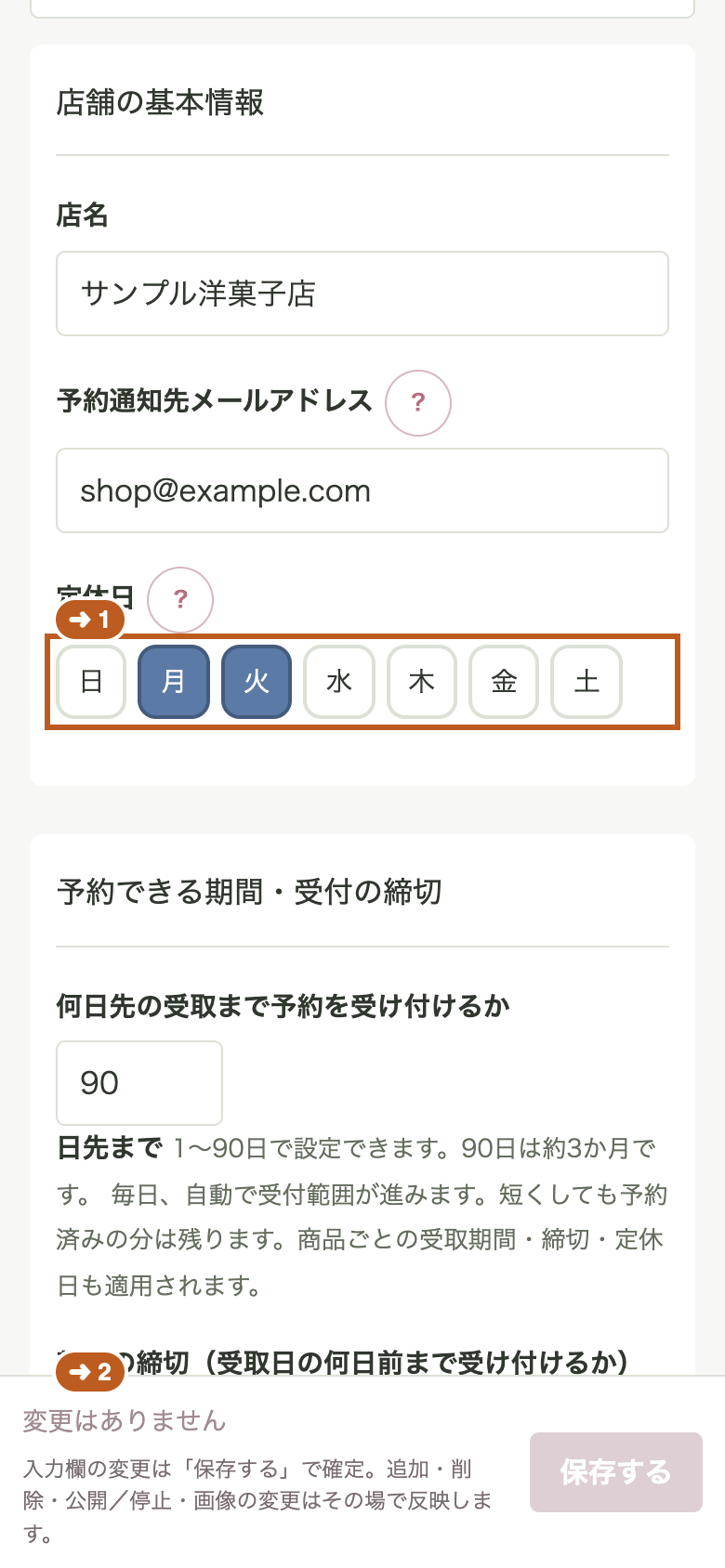
店舗の基本情報#
- 店名:お客様の予約ページ・確認メールに表示されます。
- 予約通知メール:予約が入ったときの通知の宛先です。ふだん見るアドレスにしてください。
- 定休日:曜日を押して選びます。選んだ曜日はお客様が受取日に選べなくなります。
受付の締切#
何日先の受取まで予約を受け付けるかを、設定の「予約できる期間・受付の締切」で入力し、「保存する」を押します。通常版は1〜90日(約3か月)、Liteは1〜30日です。初期値は通常版90日です。
例:30日なら、今日から30日後の受取日まで受け付けます。範囲は毎日自動で進み、定休日・満枠・商品別の受取期間・以下の締切も適用されます。期間を短縮しても成立済み予約は残り、同じ受取日の内容・時間変更も可能です(変更期限や商品の条件は適用)。受取日を別の日に変える場合は、新しい範囲内から選びます。店舗の代行登録は従来どおり例外登録できます。
商品ごとに範囲を変えたいとき(クリスマスケーキだけ45日先まで、など)は、商品画面の「何日先の受取まで予約を受け付けるか」に入力します(Liteを除く)。空欄の商品はここで決めた日数に従います。
- 基本の締切:受取日の何日前まで予約を受けるかです。 例)「3」日前 → 12/24受取の予約は12/21まで
- 締切日の受付時刻:締切日の何時まで受けるかです。 例)20:00 → 12/21の20時で締切
- 締切日数の数え方:
- 暦日どおり数える:定休日も1日と数えます。
- 定休日は数えない:仕込みできる日だけで数えます。 例)3日前締切・定休日が日月・受取が水曜のとき、「数えない」を選ぶと前の週の金曜が締切になります。定休日にも仕込みをするお店は「暦日どおり」のままでOKです。
💡 商品ごとに締切を変えたいとき(ウェディングケーキだけ7日前など)は、商品ページの「締切」で上書きできます(第2章)。
予約ページの上のお知らせ#
お客様の予約ページの一番上、ケーキを選ぶ前に出るお知らせです。いま伝えたいことを書きます。
- 例)クリスマスケーキ(12/23〜25受取)のご予約は 11/30 で締め切ります。
- 例)年末年始は 1/5 までお休みです。1/6 以降のお受け取りからご予約いただけます。
- 改行はそのまま表示されます。空欄にすると何も出ません。
- 別のページにはしていません。お客様がケーキを選ぶ画面の上に、そのまま出ます。
予約ページの注意書き#
お客様の予約ページの一番上、「選択中のケーキ」の絵や写真の下に出る一言です。
- 例)※写真はイメージです。季節により果物が変わります。
- **空欄にすると何も出ません。**焼き菓子など、注意書きが要らないお店は空にしておいてください。
1日の上限(全体)#
1日に受けられる合計台数です。
- まだ決めていないとき:「いまは1日の上限がありません」と出ます。1日◯台までを入れて 「この上限にする」 を押すと決まります。
- 決めたあと:数字を書き替えて画面下の 「保存する」 を押すだけです。
- 上限をなくしたいとき:「やめる」 を押すか、数字を空にして保存します(どちらも上限なしになります)。
💡 上限に達した日は、お客様のカレンダーで自動的に選べなくなります。商品ごとの上限(このケーキは1日3台まで)は商品ページで設定します(第2章)。両方設定した場合は、先に達したほうで締まります。
⚠️ 商品ごとの上限を足すと、1日の上限(全商品の合計)を超える日は、全商品の合計で先に止まります。
- 例:全商品の合計が120台、デコが100台、チーズケーキが50台の日は、合計が120台に届いた時点で、どの商品も受付が止まります。
- このような日があると、予約カレンダー・この設定ページ・商品ページに「上限の設定を確かめてください」と注意が出ます。
- 商品ごとの台数まで受けたいなら、その日の全商品の合計を増やすか、空欄にします。全体で止めたいなら、そのままで大丈夫です。
特定の日だけ1日の上限(全商品の合計)を変える
クリスマスなど、その日だけお店全体で受ける台数を変えたいときに使います(Standard)。商品ごとに変えたいとき(例:クリスマスデコは12/24に100台、チーズケーキは50台)は、各商品のページの「特定の日だけこの商品の1日の上限を変える」で決めます(第2章)。
- 「1日の上限台数設定」の下の 「特定の日だけ1日の上限(全商品の合計)を変える」 で、開始日と終了日を選びます。1日だけなら終了日は空欄のままにします。
- その日に受ける台数を入れて 「この日の上限にする」 を押します。 例)12/23〜12/25 を 1日40台
- 登録した日は、普段の「1日の上限」の代わりにこの台数で受付を止めます。普段の上限を決めていないお店でも使えます。
- 0台にすると、その日はネット予約を受けません(電話予約の直接登録はできます)。
- すでに登録した日をもう一度登録すると、新しい台数に置き換わります。
- 続いた日で同じ台数のものは「2026/12/23〜12/25(3日)」のように1行にまとまります。「やめる」 でまとめて普段の上限に戻ります。
- 予約カレンダーでは、その日の上限が「12/40台」のように出ます。
受取時間#
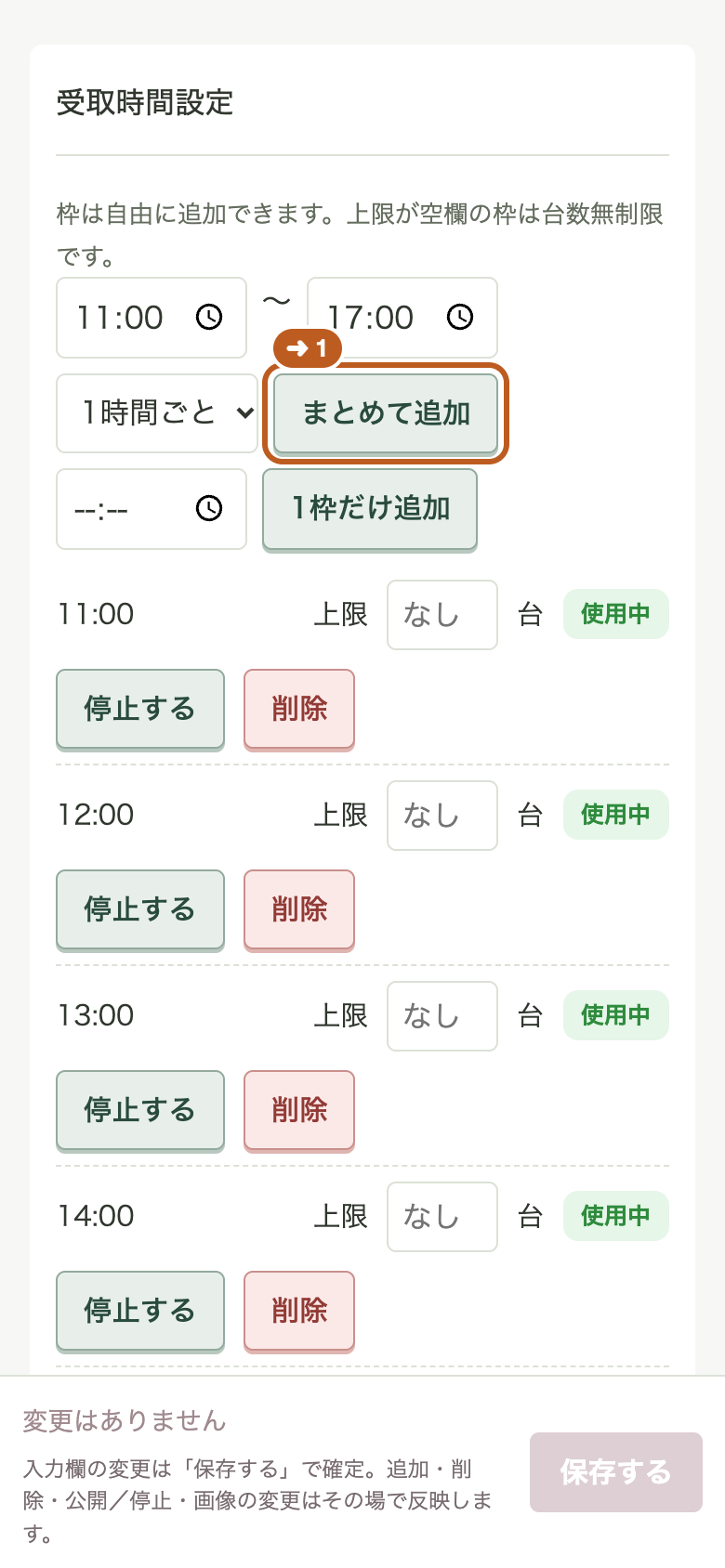
お客様が選べる受取時間の枠です。
- まとめて追加:開始〜終了の時間と刻み(1時間ごと・30分ごと・15分ごと)を選んで押すと、枠が一度に作られます。
- 1枠だけ追加:好きな時間を1つだけ足せます。
- 枠ごとに上限台数を入れられます。空欄の枠は台数無制限です。 例)12時台はお店が混むので2台まで
特定の日だけ時間帯の上限(全商品の合計)を変える
クリスマスなど、その日だけ枠の台数を変えたいときに使います(Standard)。
- 受取時間の枠の下の 「特定の日だけ時間帯の上限(全商品の合計)を変える」 で、開始日と終了日(1日だけなら空欄)を選びます。
- 変えたい時間を選びます。「すべての時間」 を選ぶと、使用中の枠ぜんぶが同じ台数になります。
- 台数を入れて 「この日の上限にする」 を押します。 例)12/24 は すべての時間を 5台、そのあと 11:00 だけ 8台
- 登録した日は、その枠の普段の上限の代わりにこの台数で止めます。普段は上限なしの枠でも使えます。
- 0台にすると、その日のその時間はネット予約を受けません。
- 1日の上限(「特定の日だけ1日の上限(全商品の合計)を変える」)・商品ごとの上限とあわせて使えます。どれかに達したところで締まります。
カード払い(Stripe)#
Standardプランの機能です(Liteでは「ご契約・お支払い」からStandardへ切り替えると使えます)。
お客様にカードで払ってもらうための設定です。店頭受取のご予約のカード払いと、配送のご注文で使います。売上はお店のStripe口座に直接入ります(決済手数料はStripeからお店へ。CakeBookは手数料をいただきません)。
- Stripeをつなぐ:「予約設定」の「カード払い」で「Stripeをつなぐ」を押し、Stripeの画面でお店の情報と振込先の口座を入力します。終わると管理画面に戻り「つながっています」と出ます(数分かかることがあります。出ないときは「状態を更新」)。つなげるのは店舗のオーナーだけです。
- 「店頭受取のご予約のお支払い」を3つから選んで「保存する」を押します。配送だけ使うお店は「店頭払いのみ」のままで大丈夫です。
- 店頭払いのみ:お客様には店頭でのお支払いだけをご案内します。
- 店頭払いか事前のカード払いを、お客様が選ぶ:払いたいお客様だけが、予約のあとカードで払います(下の「お客様が選ぶ場合」)。
- 事前のカード払いのみ:お客様全員が、予約のあとそのままカードで払います(下の「事前のカード払いのみの場合」)。入金を確認してから作りたいお店向けです。
💡 PayPayでも払えるようにする:お客様が使える払い方は、Stripeの管理画面の「決済手段」で選べます。PayPayをオンにすると、お客様の支払い画面にカードと並んでPayPayが出ます(CakeBook側の設定は要りません。PayPayはStripeの審査があります)。返金・お客様のキャンセル時の自動返金も、PayPayで払った分はPayPayへ戻ります。
💡 Square で事前のカード払いを受け付けているお店は、店頭受取の事前払いは Square のままです(この欄は使いません)。Stripe を使うのは配送のご注文だけになります。
お客様が選ぶ場合(事前カード払い・任意):
- 予約は今までどおりすぐ成立します。払うかどうかはお客様が選び、払わなければ店頭払いのままです。
- 事前のお支払いは受取日の前日までです。当日はボタンが出ず、店頭払いのご案内になります(製造カードを印刷した後に払われて分からなくなるのを防ぐため)。
- カードで払う方にだけ手数料を上乗せすることは、カード会社の決まりでできません。
- 予約のあと内容が変わって高くなった分は当日店頭で、安くなった分はお店が予約の詳細の「Stripeで返金する」で返します。
- お客様が期限内にご自身でキャンセルしたときは、自動で全額返金されます。お店がキャンセルしたときは自動では返金されません(キャンセル料を引く場合があるため)。詳細の「Stripeで返金する」から返金してください。
事前のカード払いのみの場合:
- お客様は予約のあと、そのままカードのお支払い画面に進みます。払った時点でご予約が確定し、確認メールが届きます。
- 30分以内に払われなければ、ご予約は自動で取り消されます。それまでは枠を押さえておき、予約の一覧には「支払い待ち」の印が付きます(「未確認」には数えません。払われると「未確認」になります)。
- 当日受取を受けるかどうかは、今までどおり「予約できる期間・受付の締切」の基本の締切で決まります(0日前なら当日も、1日前なら前日まで)。
- お客様ご自身での内容の変更はできなくなります(金額が変わるため。お店へご連絡いただきます)。受取日時の変更と、期限内のキャンセル(自動で全額返金)はできます。お店は管理画面から内容を変更できます。高くなった分は当日店頭で、安くなった分は「Stripeで返金する」で返してください。
- 追加希望(お見積もり)のご予約は今までどおり受け付けます。お見積もりを承諾したあと、お客様がご予約の確認ページからカードで払います(期限はありません。払われるまで一覧に「カード未払い」の印)。
- お店が入れる「予約の直接登録」(電話など)は、カード払いを求めず店頭払いのままです。
- あとで「事前のカード払いのみ」をやめても、それまでに入ったご予約の扱いは変わりません。
配送(冷凍便などでお届けする)#
Standardプランの機能です。配送のご注文は、お客様がご注文のときにカードで支払います。先に「カード払い」でStripeをつないでおいてください(つながるまで、お客様の予約ページに配送は出ません)。
- 「予約設定」の「配送」で、配送のご注文を受け付けるにチェックを入れます。
- 配送する地域・送料・届くまでの日数:送る地域の「配送する」にチェックを入れ、送料を入れます(送料無料の地域は 0)。チェックを付けていない地域へは配送しません(お客様の画面で選べません)。全国に送るときは「すべての地域にチェック」が便利です。
- 届くまでの日数=お届け日の何日前に発送するか、です。翌日に届く地域は1日(最初から1日、北海道・沖縄は2日が入っています)。
- **1日の上限・製造表・締切は、この発送日(=作る日)で数えます。**例:届くまで1日の地域に「11/13お届け」→ 11/12 の予約として並びます。
- 送料無料になる金額・お届け時間帯・配送についての注意書き(解凍の方法など)を必要に応じて入れ、「保存する」を押します。
配送する商品は、商品の設定の「受け取り方」を「配送」にします(同じケーキを店頭でも売るときは、コピーして配送用の商品を作ります)。箱詰めなどでこの商品だけ早く発送したいときは、商品の設定の「この商品だけ発送を早める日数」に入れます(第2章)。
💡 特定商取引法に基づく表記の「商品代金以外の必要料金」に送料のことを書いておいてください(例:配送の場合は地域ごとの送料がかかります)。
⚠️ 配送のご予約は、お客様もお店も日時・内容の変更はできません。変更のご連絡があったら、キャンセル(返金)して入れ直してください。
臨時休業・臨時営業#
- 臨時休業:営業日だけれど予約を受けない日。日付を選んで追加します。
- 定休日だけど営業:定休日だけれど受け取れるようにする日。クリスマスが定休日と重なる年はこれを使います。
お客様の入力項目#
予約フォームでお客様に入力してもらう項目です。お名前・フリガナ・お電話番号・メールアドレスは必ず表示されます。ご住所(郵便番号+住所) だけ、表示する/しない・必須にするかを選べます。
お客様への案内とセルフ操作#
- キャンセルポリシー:予約の確認画面・確認メール・お客様の管理ページに表示されます。
- 特定商取引法に基づく表記:販売業者・運営責任者・所在地・支払い方法など、表示された空欄を上から埋めます。電話番号を公開する場合は任意欄に入力してください。空欄の場合は、請求があれば開示する旨の案内を表示します。販売価格の案内はシステムが自動で加えます。
お客様ご自身での変更・キャンセル
確認メールに専用リンクが載り、お客様がご自身で手続きできる機能です(内容は第5章)。
- 「有効にする」 で機能全体のオン・オフを切り替えます。
- 操作ごとに期限を決められます:
- 受取日時の変更:受取日の◯日前の◯時まで(初期値:前日の12:00)
- ご注文内容の変更:同(初期値:2日前の12:00)
- キャンセル:同(初期値:前日の9:00)
- 期限を過ぎると、お客様の画面からボタンが消えて「お店へご連絡ください」の案内に変わります。
- 特定の選択肢(写真付きのデザインなど)だけキャンセル期限を早めることもできます(第2章「選択肢ごとにお客様のキャンセル期限を変える」)。
💡 「製造中」「受渡済」「キャンセル」の予約は、期限前でもお客様の変更・キャンセル操作が制限されます。
受取前日のリマインド#
- 「設定」の **「受取前日のリマインド」**で **「有効にする」**にチェックを入れます。
- **「送る時刻」**を設定します。
- **「保存する」**を押します。
有効にしたお店では、受取前日にリマインドを送ります。初期状態では無効です。LINEでのお知らせは、店舗側のLINE通知が有効で、お客様が連携している場合に限ります。
デザイン(予約ページの色と字体)#
管理画面のメニューから 「デザイン」 を開きます。
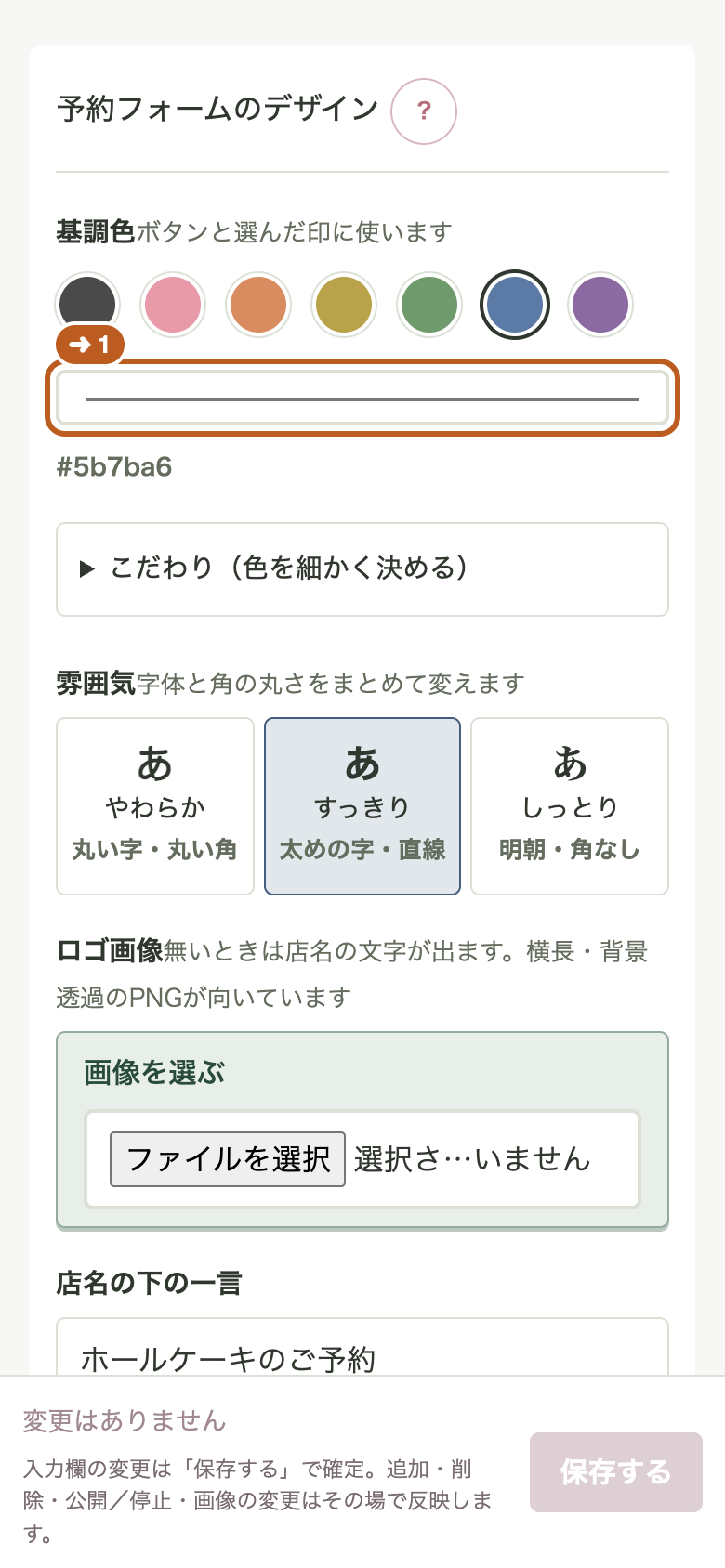
お客様の予約ページの色・字体・ロゴを、お店に合わせて変えられます。右側(スマホでは下)に予約ページの見本が出て、選んだ内容がその場で映ります。お客様に見えるのは 「保存する」 を押したあとです。
- 基調色:ボタンと、お客様が選んだ項目の印に使う色です。見本の色を押すか、自分で好きな色を選べます。
- 雰囲気:字体と角の丸さをまとめて変えます。3つから選びます。
- やわらか:丸みのある字と丸い角
- すっきり:ふつうのゴシック体と直線
- しっとり:明朝体
- ロゴ画像:予約ページの一番上に出ます。無いときは店名の文字が出ます。横長で背景が透明なPNGが向いています(2MBまで)。「ロゴを外す」 で文字に戻せます。
- 店名の下の一言:ロゴや店名のすぐ下に出る短い文です(30字まで)。例:「オーダーケーキのご予約」
こだわり(色を細かく決める)
ふだんは閉じています。開くと、背景・文字・項目の枠など9か所の色を1つずつ決められます。「自動」 にチェックが付いている色は、基調色と背景から自動で計算されます。変えたい色だけチェックを外して選んでください。
読みにくい組み合わせ(薄い色に白い文字など)になると注意が出ます。迷ったら 「初期値に戻す」 で最初の状態に戻せます。
💡 基調色が薄い色のときは、白い文字のボタンが読みづらくなります。基調色を少し濃くするか、「こだわり」で「ボタンの文字」を濃い色にすると読みやすくなります。
LINE連携を始める#
LINE連携はStandardプランの機能です。Liteプランの管理画面では接続の手順は表示されず、「ご契約・お支払い」からStandardへ切り替えると使えます。
「設定」の 「LINE連携」 を開き、画面の「1. LINEの準備・接続情報の入力」に従って、お店のLINE公式アカウントの接続情報を用意します。
- 画面に表示されたコールバックURLと、LINE側の設定を照合します。
- LINEログインのチャネルID・チャネルシークレット・Messaging APIのチャネルアクセストークンを入力し、「接続情報を確認して保存」 を押します。
- お店の公式アカウントを自分のLINEに友だち追加します。
- 「自分のLINEで接続を確認する」 を押し、許可したら管理画面に戻って 「状態を更新」 を押します。
- 「自分へテスト通知を送る」 を押し、届いたことを確認します。この操作では予約は作成されず、自分のLINEへ1通送ります。
- 「お客様にLINE通知の利用を案内する」 をオンにして、「LINEの設定を保存する」 を押します。
テスト通知も公式アカウントの配信通数に含まれます。接続情報を変更して保存すると通知が一度停止するため、接続確認・テスト通知・利用開始をやり直してください。利用中の公式アカウント自体を変更する場合はサポートへ相談します。
お客様へのメール・LINEの文面#
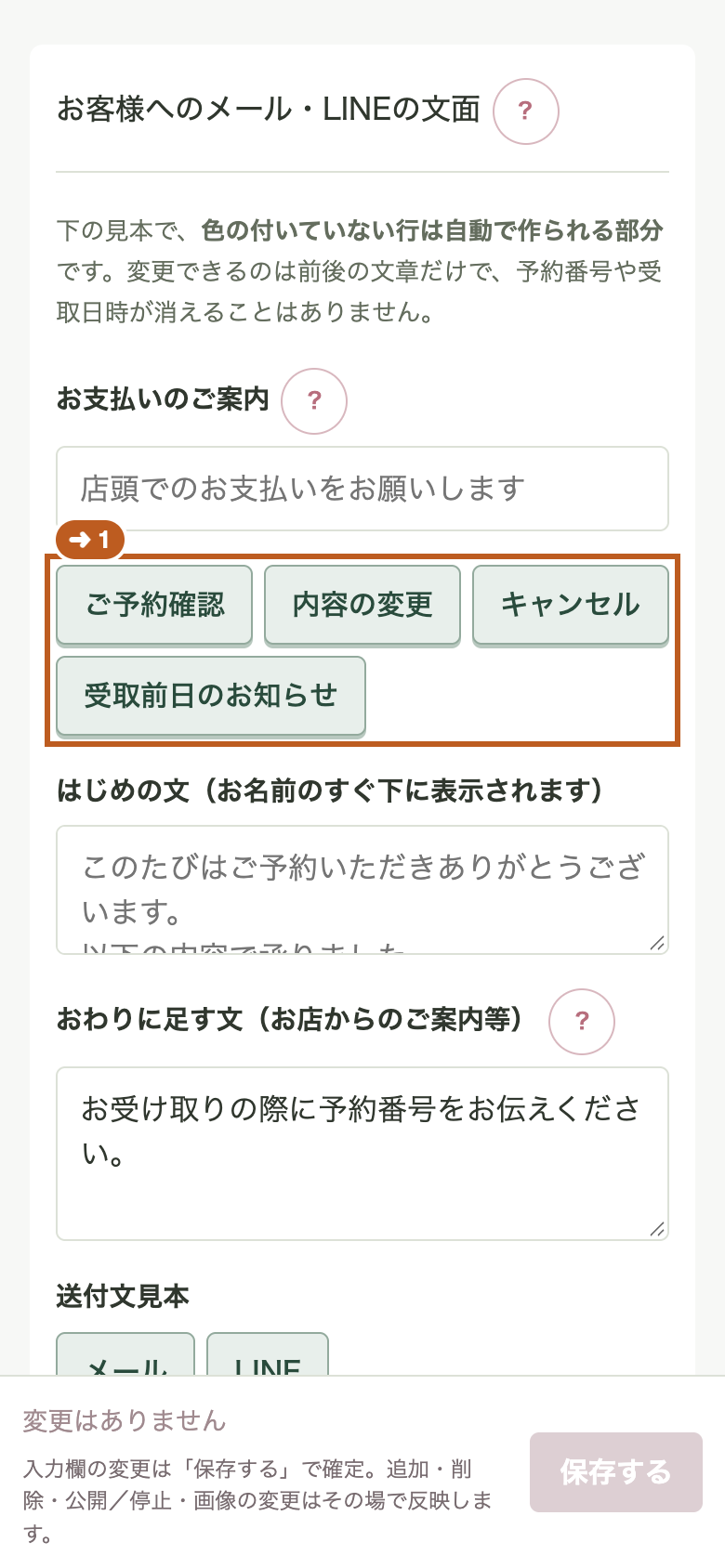
ご予約確認などのお知らせの、はじめの文とおわりに足すご案内を、お店の言葉に書き換えられます。
- お支払いのご案内:「■ お支払い」の行に出ます。振込のみのお店、前払いのお店はここを書き換えてください。メールにもLINEにも同じ文が出ます。
- どのお知らせを編集するか:ご予約確認/内容の変更/キャンセル/受取前日のお知らせ の4つから選びます。
- はじめの文:お客様のお名前のすぐ下に出ます(メールのみ)。
- おわりに足す文:署名の少し上に足されます。駐車場のご案内や、お受け取りのお願いなど、毎回お客様に伝えていることを書く欄です。メールにもLINEにも同じ文が出ます。
「※このメールは送信専用です。」のような締めの文は、書いた文の下に自動で付きます。書かなくて大丈夫ですし、消えることもありません。
見本を見ながら書けます
欄の下に送られる文の見本が出ます。メール/LINEを切り替えられるので、LINEでどう見えるかもその場で確かめられます。
色が付いている部分がご自身で書いた文で、色の付いていない行(予約番号・受取日時・ご注文内容・合計金額)はご注文から自動で作られる部分です。ここは消えたり変わったりしないので、書き間違いでお客様に日時が伝わらない、ということは起きません。書いている欄が見本のどこに出るかも光ります。
空欄のままにしておけば、見本に出ている文がそのまま送られます。 いまのままでよければ、何もしなくて大丈夫です。
💡 まずは「おわりに足す文」だけ書いてみるのがおすすめです。「駐車場は店舗裏に3台ございます」「お受け取りの30分前までにご連絡いただけると助かります」のような、毎回お客様に伝えていることを1つ入れておくと、電話が減ります。
ログイン情報・契約を確認する#
ログイン用メールの確認・パスワード再設定は、メニューの **「アカウント」**にあります。「設定」の予約通知メールを変えても、ログイン用メールは変わりません。
カードの変更・請求書の確認・解約は、独立したメニューの **「ご契約・お支払い」**から進みます。ご契約とお支払いを確認してください。