使い方ガイド 更新 2026.09.28
第2章 商品を登録する
この章でできるようになること ケーキの登録・編集、サイズと価格、お客様に選んでもらう項目、クリスマスなどの季節商品の設定ができるようになります。
商品の画面は、管理画面のメニュー 「商品」 から開きます。
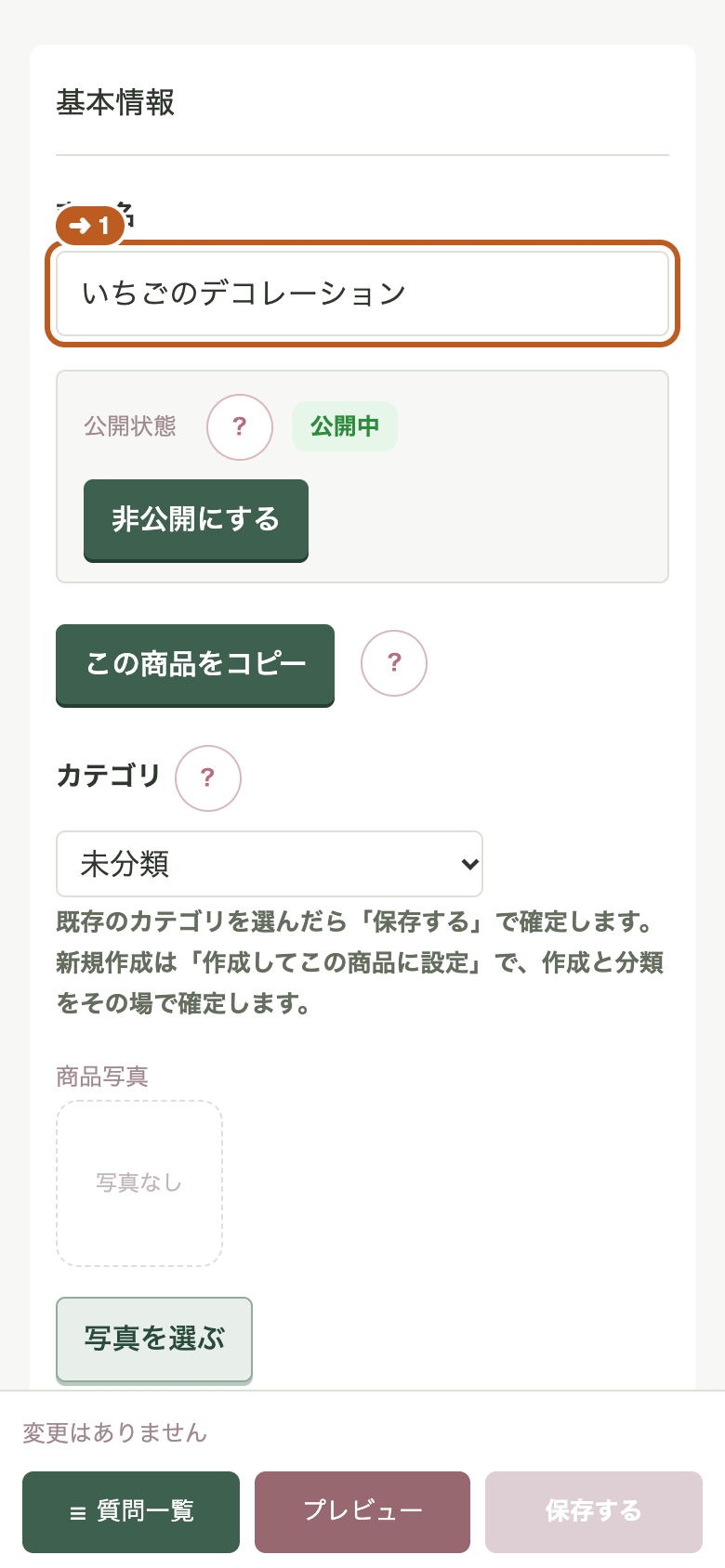
💡 この画面では、商品の追加・削除・写真は押した時点ですぐ反映されます。公開の切り替えは「公開と販売期間」で選んで「保存する」で反映されます。文字や数字の変更は、画面下の 「保存する」 を押すまで反映されません。
商品を追加する#
- 「+ 新しい商品を追加」 を押します。
- 商品名を入力します。
- **「OK」**を押します。非公開の商品が作られます。
- 上の商品タブを押して、編集する商品を選びます。
商品設定アシスト#
AI機能が有効になっている店舗では、商品の追加ボタンの横に 「商品設定アシスト」 が表示されます。
- 受け付けたいケーキを、1商品ずつ文章で入力します。サイズ・税込価格・フルーツや飾り・追加料金・お客様に聞く内容を書いてください。
- 「設定案を作る」 を押します。入力した文章はOpenAIに送信されます。
- 商品名・サイズと価格・選択肢・質問を確認し、必要なところを直します。サイズごとの基本価格は入力が必要です。追加料金は空欄なら0円で保存されます。有料の項目だけ金額を入力してください。
- 「非公開で保存して予約画面を確認」 を押します。新しい商品が1件作られ、予約画面で試せます。
- 写真や、「設定案からの確認メモ」 に残った条件を商品画面で設定してから公開します。
選択肢ごとの個数上限・締切・質問・見積もり後の確定にも対応します。販売/受取期間・サイズ別の追加料金・同時に選べない組み合わせ・製造上限・イラストは、保存後に商品画面で追加してください。
既存の「すべてのケーキに出す」選択グループと共通の質問も新しい商品に表示されます。案と重複している場合は、案の中の同じ項目を削除してください。
保存時に通信が切れた場合は、「同じ内容で保存結果を確認・再試行」 を押してください。同じ保存の再試行で商品は重複しません。設定案の作成は1店舗につき1日30回までです。
似た商品をコピーして作る#
2つ目以降の商品は、似た商品をコピーして作ると早く済みます。
- コピー元の商品のタブを押します。
- 編集中の内容があれば、先に 「保存する」 を押します。
- 公開状態のとなりにある 「この商品をコピー」 を押します。
- 確認の画面で 「OK」 を押します。
- 「◯◯(コピー)」という名前の商品ができ、その商品の画面に切り替わります。
- 名前を直し、違うところだけ変えて 「保存する」 を押します。
コピーされるのは、基本情報・販売期間・サイズと価格・選択グループと選択肢・選択肢に付けた質問・排他ペア・この商品だけの上限・共通の質問の割り当てです。コピーした商品は 非公開 で始まるので、整えてから 「公開する」 を押してください。
💡 「この商品だけ受け付けない日」はコピーされません(日付はその商品の事情で決めるものだからです)。写真とイラストはコピー元と同じ画像を使います。片方で画像を削除しても、もう片方が使っている限りファイルは消えません。
基本情報#
- 商品名・説明:お客様の予約ページにそのまま表示されます。
- 写真:「写真を選ぶ」 から登録します。スマホで撮った写真をそのまま選んでOKです(自動で軽いサイズに変換されます)。商品写真は画面の案内に合わせ、横向き・4:3(1200×900px程度)を目安にします。
- 注意書き:アレルギーの案内など。「目立たせる(赤・太字)」 にチェックを入れると強調表示されます。
- 締切:この商品だけ締切を変えたいときに入れます。空欄なら、設定ページで決めた「基本の締切」に従います。 例)基本は3日前締切、ウェディングケーキだけ7日前締切
- 何日先の受取まで予約を受け付けるか:この商品だけ受付の範囲を変えたいときに入れます(1〜90日)。空欄なら、設定ページの「予約できる期間」に従います。Liteでは表示されません。 例)普段のケーキは30日先まで、クリスマスケーキだけ45日先まで(11/14に受付を始めて12/25受取まで受けたいとき)
- この商品の上限:この商品だけの上限です。「1日◯台まで」「同じ時間帯◯台まで」を入れられます。空欄なら、この商品だけの上限はありません。 時間帯によって台数を変えたいときは、「時間帯ごとに台数を変える」 を開いて、時間帯ごとに台数を入れます(例:11:00は2台・12:00は3台・15:00は5台)。空欄の時間帯は「同じ時間帯」の台数に従い、0にした時間帯はこの商品を受け付けません。1つの上限を複数の商品で一緒に数えている場合は、どちらの商品ページで変えても同じ上限が変わります(画面に「◯◯と共有しています」と出ます)。「この商品をコピー」でも写ります。
- 特定の日だけこの商品の1日の上限を変える:「12/24だけクリスマスケーキは50台」のように、日を決めてこの商品の1日の上限を変えられます(Standard)。開始日〜終了日(1日だけなら終了日は空欄)と台数を入れて 「この日の上限にする」 を押すと、その場で決まります(「保存する」は要りません)。0台にすると、その日はこの商品のネット予約を受けません。普段の上限が空欄の商品でも使えます。「この商品をコピー」では写りません。 例)お店全体は1日10台まで、このケーキは1日3台まで
- 公開状態:いまお客様の予約ページに出ているかどうかです。公開にするとお客様の予約ページに表示されます。準備中の商品は非公開のままにしておけます。変えるときは、下の「公開と販売期間」で選んで保存します(となりの「公開の設定を変える」を押すと、その場所へ移動します)。
受け取り方(店頭受取・配送)#
商品ごとに「店頭受取」か「配送」のどちらかを選びます(配送はStandardプランの機能です。はじめは店頭受取)。
- 店頭受取の商品:これまでどおり、お客様は受取日・受取時間を選びます。
- 配送の商品:お客様はお届け先の都道府県 → お届け日・お届け時間帯を選び、ご注文のときにカードで支払います。
- 店頭受取の商品と配送の商品の両方があるお店では、お客様は予約ページの**最初に「店頭で受け取る/配送で届けてもらう」**を選び、その商品だけが並びます。どちらか一方しかないお店では、この選択は出ません。
💡 同じケーキを店頭と配送の両方で売るときは、「この商品をコピー」で配送用の商品を作り、受け取り方を「配送」にします。値段(箱・保冷剤の分)、飾り(送れないものを外す)、サイズ、締切、写真・説明(解凍の方法など)を、配送用に別々に決められます。名前は「いちごのショートケーキ(配送)」のように分かるようにしておくと、予約一覧でも見分けやすくなります。
配送を使うには、先に「予約設定」の「カード払い」でStripeをつなぎ、「配送」で配送する地域と送料を入れておきます(第4章)。つながるまでは、配送の商品はお客様に出ません。
💡 追加希望(お見積もり)のある選択肢は、配送のご注文では選べません(店頭受取でご注文いただきます)。
この商品だけ発送を早める日数:配送する商品には「この商品だけ発送を早める日数(配送)」の欄が出ます。ふだんは空欄のままで大丈夫です(発送日は「予約設定」の「配送」で地域ごとに決めた「届くまでの日数」で決まります)。箱詰めや乾燥などでこの商品だけ1日早く発送したいときに「1」と入れると、どの地域でもその分早く発送します(0〜7日)。
販売期間・受取可能日(季節商品の設定)#
設定場所:管理画面の「商品」 → 対象のケーキ → 「販売期間・受取可能日」
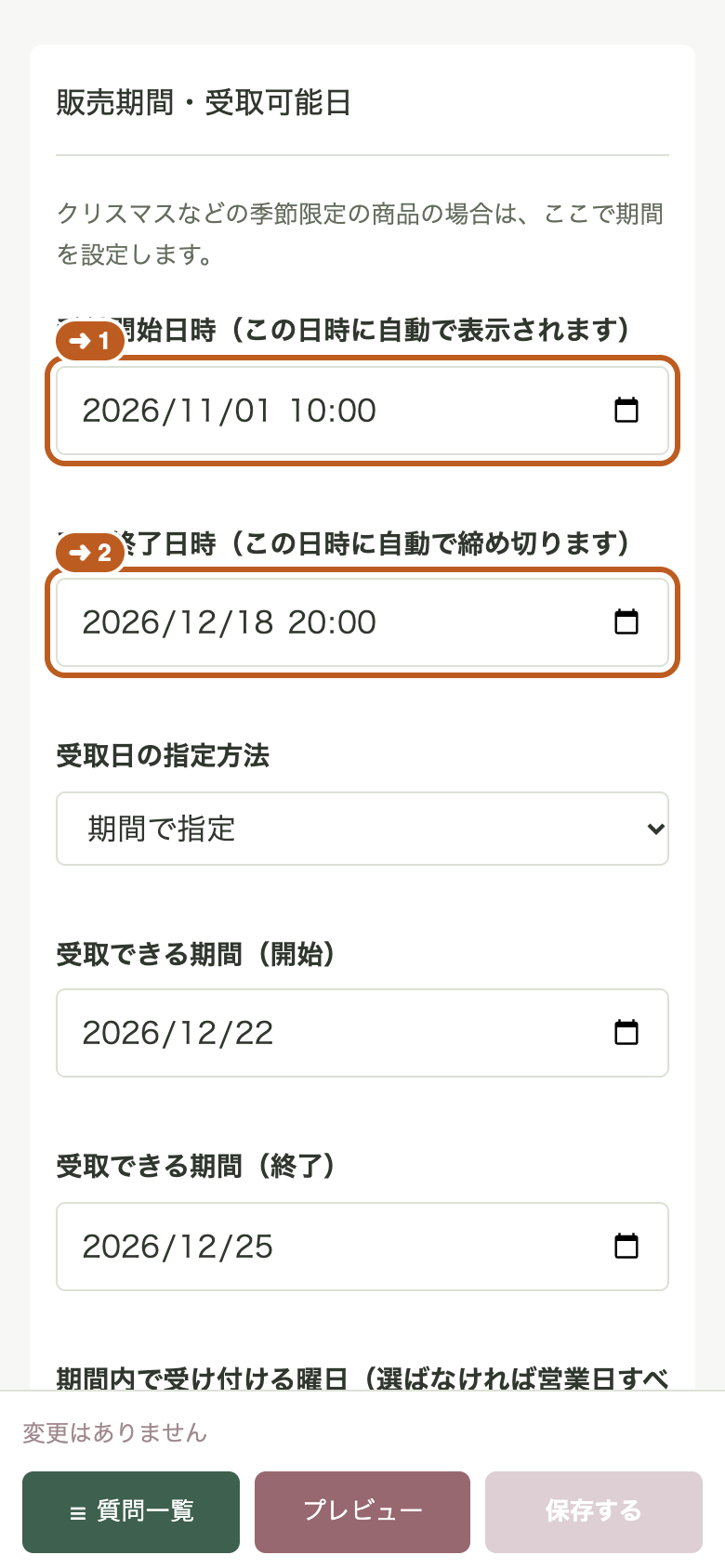
クリスマスケーキなどの期間限定商品は、対象商品の「販売期間・受取可能日」で設定します。別の予約フォームを作る必要はありません。受付開始・終了は注文を受け付ける日時、受取日はお客様がケーキを受け取る日です。
- 受付開始/受付終了:この日時になると自動で表示され、自動で締め切られます。受付開始の夜中0時に自分で操作する必要はありません。受付開始前と受付終了後は、お客様の予約ページに商品そのものが出ません(準備中に見えてしまうことはありません。受付開始前から見せたいときは、下の「受付前からプレビューを表示する」を使います)。お店の「予約の直接登録」からは、期間の前後でも登録できます。
- 受取できる期間:お客様が選べる受取日の範囲です。お客様のカレンダーは、この期間の最初の月から開きます(12月受取の商品なら、11月に見ても12月のカレンダーが出ます)。 例)受付は11/1 10:00〜12/18 20:00、受取は12/22〜12/25
- 受取できる曜日:何も選ばなければ、定休日以外のすべての曜日で受け取れます。 例)週末限定商品 → 土・日だけを選ぶ
- この商品だけ受け付けない日:この商品だけ特定の日を休みたいときに日付を追加します。何日か続けて止めたいときは開始日と終了日を入れると、期間でまとめて登録できます(1日だけなら終了日は空欄)。続いた日は一覧で1行にまとまり、まとめて解除できます。
クリスマスなど季節限定の商品を作る
クリスマスだけ受け付ける商品も、管理画面の「商品」で作ります。
- 「商品」で「+ 新しい商品を追加」を押し、商品名を入れて「OK」を押します。
- 作った商品を選び、「サイズと価格」を登録します。
- 「公開と販売期間」で「日時を決めて公開する」を選び、「受付開始日時」に予約を受け始める日時を入れます。締め切る日時は「受付終了日時」に入れます。
- 「受取日の指定方法」で「日付で指定」を選び、受け取れる日を選んで「日付を追加」を押します。必要な日だけ繰り返します。
- 「保存する」を押し、「編集内容で予約画面を確認」で内容を確認します。
- 「保存する」を押すと公開の予約が済みます。受付開始日時になると、自動でお客様の予約ページに表示されます。まだ準備中のときは「非公開」を選んで保存しておき、準備ができてから「日時を決めて公開する」に変えます。
定休日・臨時休業日を追加すると確認が出ます。対応できる場合に確定してください。店舗の予約可能日数・締切・満枠の条件も適用されます。
公開と受付期間(公開の設定・受付開始日時・受付終了日時)
商品をお客様に見せるかどうかと、予約を受け付ける期間は、商品の「公開と販売期間」の1か所で決めます。
- 管理画面の「商品」で対象のケーキを選び、「公開と販売期間」を開きます。
- 次の3つから1つ選びます。
- 非公開:お客様の予約ページには出ません。準備中の商品はこれにします。
- 公開する:お客様の予約ページに出て、すぐに予約を受け付けます。一年じゅう販売する商品はこれにします。
- 日時を決めて公開する:決めた日時から予約を受け付けます。選ぶと「受付開始日時」の欄が出るので、日と時刻を入れます。その日時までは、お客様の予約ページに出ません。
- 予約を締め切る日時があるときは、「受付終了日時」に入れます。
- 「保存する」を押します。
選んだ内容でお客様からどう見えるかが、選択肢のすぐ下に文で出ます(例:「12月1日 10:00 までは、お客様の予約ページに出ません。その日時になると自動で出て、予約できます。」)。保存する前は「『保存する』を押すと →」、保存した後は「いまの設定 →」で始まります。商品のいちばん上の「公開状態」には、保存済みの状態(非公開/公開中/公開中(◯月◯日 ◯:◯◯ から受付))が出ます。
受付終了後は、お客様の予約ページに商品が表示されません。ケーキを受け取れる日は、別に「受取日の指定方法」で設定します。サイズと価格が1つも無い商品は公開できません。
受付前からプレビューを表示する
受付が始まる前から「今年のクリスマスケーキはこれです」と見てもらいたいときは、「日時を決めて公開する」を選び、「受付開始日時」のすぐ下の 「受付前からプレビューを表示する」 にチェックを入れて保存します。
- 受付開始前でも、お客様の予約ページにその商品が「◯月◯日 ◯:◯◯ 受付開始」の印つきで並びます。
- お客様はサイズやケーキの内容を選んで、デザインイメージと金額を見られます。受取日・お客様情報の入力と、予約の送信はできません。
- 受付開始日時になると、自動でふつうに予約できる商品になります。お店の操作は要りません。
- チェックを入れていない商品は、受付開始まで表示されません。
一年じゅう販売する商品は、「公開する」を選び、「受付終了日時」は空欄のままにします。「今月分だけ受け付ける」つもりで受付終了日時に月末を入れると、その日時を過ぎたときに商品が予約ページから消えます。月ごとに受付を開けたいときは、下の「毎月決まった日に翌月分の受付を開ける」の方法を使ってください。
受取日を日付で指定する
- 管理画面の「商品」で対象のケーキを選び、「販売期間・受取可能日」を開きます。
- 「受取日の指定方法」 で「日付で指定」を選びます。
- 受け付ける日を選び、「日付を追加」 を押します。必要な日だけ繰り返します。
- 定休日・臨時休業日の場合は、この商品だけ受け付ける確認が出ます。対応できる場合に確定します。
- 「保存する」 を押します。
追加した日だけ受け付けます。「この商品だけ受け付けない日」は優先されます。期間と曜日で指定する場合は「期間で指定」、通常商品は「通常どおり(お店の営業日)」を選びます。店舗の予約可能日数・締切・満枠の条件も確認してください。
全商品を定休日に受け付けたい場合は、設定の「臨時休業・臨時営業」で「定休日だけど営業」を登録します。
毎月決まった日に翌月分の受付を開ける
「毎月20日に翌月分の予約を始める」のように、月ごとにまとめて受付を開けたいときの設定です。商品の「受取できる期間」の終了日を、月に1回書き換えます。
はじめに1回だけ行う設定
- 設定の「予約できる期間・受付の締切」で、「何日先の受取まで予約を受け付けるか」 を45日にして「保存する」を押します。ここが短いと、翌月分を開けても月の後半が選べません。
- 管理画面の「商品」で対象のケーキを選び、「販売期間・受取可能日」を開きます。
- 「受付開始日時」「受付終了日時」は空欄にします。
- 「受取日の指定方法」 で「期間で指定」を選びます。
- 「受取できる期間(終了)」 に、いま受け付けている月の末日を入れます。開始は空欄のままで構いません。
- 「保存する」を押します。月ごとに開けたい商品すべてで、2〜6を繰り返します。
毎月、受付を開ける日に行うこと
- 翌月の休みの日を、設定の「臨時休業・臨時営業」に登録しておきます。
- 「商品」で対象のケーキを選び、「受取できる期間(終了)」を翌月の末日に書き換えて「保存する」を押します。対象の商品すべてで繰り返します。
- 商品画面の「お客様画面を見る」から予約ページを開き、翌月のカレンダーが選べることを確認します。
例)11月20日に12月分を開ける → 11月19日までは終了日を11/30、11月20日に12/31へ書き換える
書き換えを忘れても、商品は予約ページに出たままです。選べる受取日が無くなるだけなので、気づいたときに終了日を書き換えれば受付を再開できます。定休日・臨時休業・締切・満枠の条件は、期間の中でもそのまま適用されます。
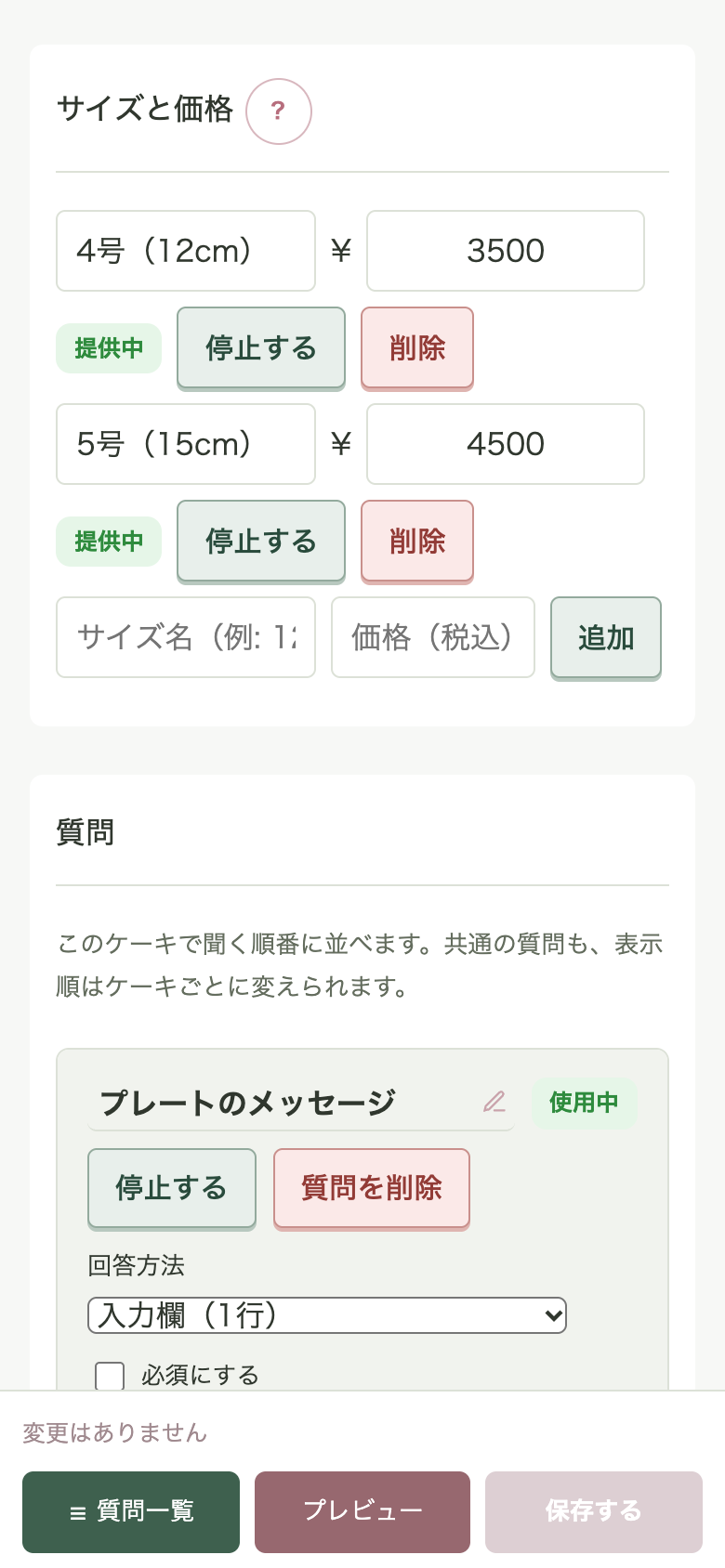
サイズと価格#
- サイズ名(例:12cm、4号)と価格(税込)を入れて 「追加」 を押します。
- サイズの数だけ繰り返します。
金額はお客様が選ぶと自動で計算・表示されます。
質問を追加する(選択式・文字・画像)#
商品画面の 「質問」 で、選択式と記入欄をまとめて作ります。以前の「選択グループ」と「共通の質問」は、この一覧にまとまりました。
- 「質問」のいちばん下の 「新しい質問をつくる」 の「質問文」に入れます(例:果物を選んでください)。
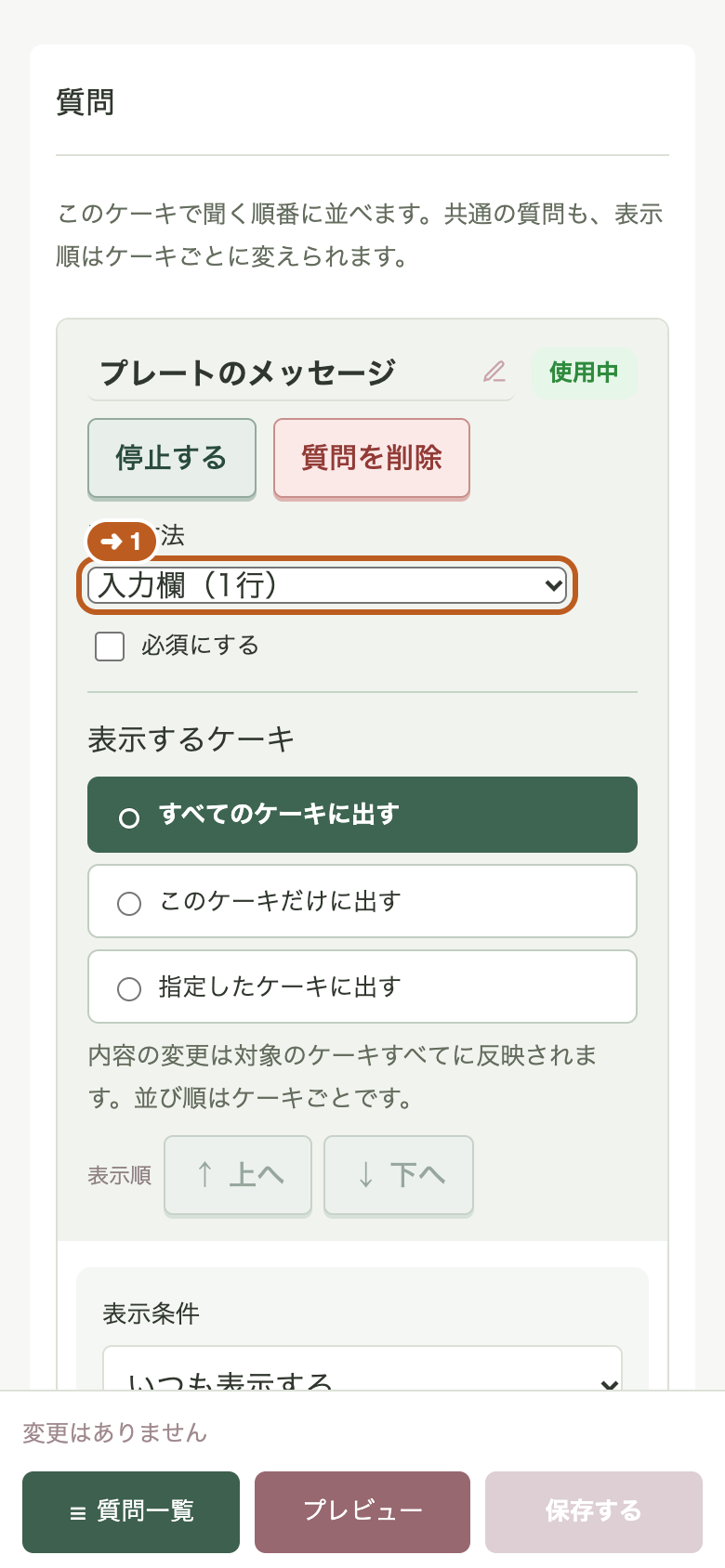
- 「回答方法」 を選びます。果物なら「選択式(1つ選ぶ)」、プレートの文字なら「文字入力(1行)」です。
- 回答が必要なら 「必須」 にチェックします。
- 「+ 新しい質問をつくる」 を押します。最初はこのケーキだけに表示されます。
- 選択式では、選択肢名と追加料金を入れ、「+『(質問文)』に選択肢を足す」 を押します。ボタンには、その質問の質問文が入ります。無料の選択肢は0円にします。
- 文言・設定を整え、「保存する」 を押します。
例:「果物」=いちご(+0円)/ミックス(+300円)。追加料金がある選択式は、以下で「選択グループ」と呼ぶ設定に当たります。
追加のボタンには、どこに足すかが名前で書かれています。「+ 新しい質問をつくる」は質問そのものを作るボタン、「+『果物を選んでください』に選択肢を足す」はその質問に選択肢を足すボタン、「+『必要』を選んだ人にだけ聞く質問を足す」は選択肢の中に質問を足すボタンです。選択肢の中の質問は、一段内側に下げて表示します。
果物の選択肢を作る
果物を1つ選んでもらう質問を作れます。
- 「商品」 で対象のケーキを選び、「質問」 を開きます。
- 「新しい質問をつくる」 の「質問文」に「果物を選んでください」と入力します。
- 「回答方法」 を 「選択式(1つ選ぶ)」 にして、「+ 新しい質問をつくる」 を押します。
- 果物名と追加料金を入れ、「+『果物を選んでください』に選択肢を足す」 を押します。用意する果物の分だけ繰り返します。
- 「保存する」 を押します。
無料の果物は0円にします。必ず選んでもらう場合は、質問の「必須」にチェックしてください。
果物の質問に選択肢を追加する
果物の質問がすでにあれば、その質問の中に選択肢を追加します。
- 「商品」で対象のケーキを選び、「質問」から果物の質問を開きます。
- 選択肢名に果物の名前、追加料金に金額を入れます。無料なら0円です。
- 「+『(果物の質問の質問文)』に選択肢を足す」を押します。追加したい果物の分だけ繰り返します。
- 「保存する」を押します。
- 「編集内容で予約画面を確認」で、追加した果物を選べることを確認します。
表示するケーキと並び順
- 「表示するケーキ」 で「すべてのケーキに出す」「このケーキだけに出す」「指定したケーキに出す」を選びます。
- 「ほかのケーキで使っている質問」 を開くと、既存の質問を共有できます。「表示するケーキ」に対象商品を加えて保存します。
- 共用する質問の文言・選択肢・料金の変更は、対象のケーキすべてに反映されます。
- 「↑ 上へ」「↓ 下へ」 で、選択式と文字・画像の質問を混ぜて並べ替え、保存します。表示順はケーキごとなので、他のケーキの順番は変わりません。
回答によって質問を出し分ける
- 質問の 「表示条件」 を開きます。
- 「いつも表示する」「次の選択肢を選んだときに表示」「次の選択肢を選んだら非表示」から選びます。
- 条件を使う場合は 「条件にする選択肢」 にチェックを入れ、保存します。チェックは複数入れられます。どれか1つでも選ばれたときに条件に当たります。
- 「編集内容で予約画面を確認」 で、条件の選択肢を選んだ場合・外した場合を確認します。
例:「プレート不要」を選んだら、プレートの文字を聞く質問を非表示にできます。「わんこ」と「カレンダー」の両方にチェックを入れれば、どちらを選んだときも非表示にできます。非表示の質問と回答は、料金・必須チェック・予約内容に含まれません。
選択肢と、ほかの質問の回答は、1つの表示条件の中で混ぜられません。
プレートの要・不要と文字欄を最初から作る
「プレートは必要ですか?」で「必要」を選んだ人だけ、文字を入力する形にします。
- 「商品」で対象のケーキを選び、「質問」を開きます。
- 「新しい質問をつくる」の「質問文」に「プレートは必要ですか?」と入力し、「回答方法」を「選択式(1つ選ぶ)」にして「+ 新しい質問をつくる」を押します。
- 選択肢名に「必要」、追加料金に0を入れて「+『プレートは必要ですか?』に選択肢を足す」を押します。同じ操作で「不要」も追加します。有料プレートなら「必要」にその追加料金を入れます。
- 「必要」の「詳しい設定」を開き、「『必要』を選んだ人への質問」の「+『必要』を選んだ人にだけ聞く質問を足す」を押します。
- 質問文を「プレートに入れる文字」、回答方法を「入力欄(1行)」にして、「保存する」を押します。
- 「編集内容で予約画面を確認」を開き、「必要」では文字欄が出て、「不要」では出ないことを確認します。
文字の記入を必須にする場合は、文字欄の「必須」にチェックします。「不要」の人には入力を求めません。
プレートの要・不要がすでにある場合
既存の「必要」の選択肢に、文字欄だけを追加します。
- 「商品」で対象のケーキを選び、「質問」からプレートの要・不要を選ぶ質問を開きます。
- 「必要」の「詳しい設定」を開きます。
- 「『必要』を選んだ人への質問」の「+『必要』を選んだ人にだけ聞く質問を足す」を押します。
- 質問文を「プレートに入れる文字」、回答方法を「入力欄(1行)」にして、「保存する」を押します。
- 「編集内容で予約画面を確認」で、「必要」のときだけ文字欄が出ることを確認します。
同じ内容の文字欄がすでにある場合は、新しく追加せず、既存の文字欄の表示条件を設定します。
プレートの要・不要と文字欄が両方ある場合
すでにある文字欄を、「必要」を選んだ人だけに表示します。文字欄を作り直す必要はありません。
- 「商品」で対象のケーキを選び、「質問」からプレートの文字を入力する質問を開きます。
- 「表示条件」を「次の選択肢を選んだときに表示」にします。
- 「条件にする選択肢」で、プレートの「必要」にチェックを入れます。
- 「保存する」を押します。
- 「編集内容で予約画面を確認」で、「必要」で表示、「不要」で非表示になることを確認します。
文字欄を「必要」の選択肢の中に作っている場合は、その選択肢を選んだときだけ表示されます。追加の表示条件設定は不要です。
プレートの文字欄だけがある場合
先に要・不要の選択式を作り、既存の文字欄と結び付けます。
- 「商品」で対象のケーキを選び、「質問」を開きます。
- 「新しい質問をつくる」の「質問文」に「プレートは必要ですか?」と入力し、「回答方法」を「選択式(1つ選ぶ)」にして「+ 新しい質問をつくる」を押します。
- 「必要」「不要」を「+『プレートは必要ですか?』に選択肢を足す」で追加します。無料なら追加料金は0円です。
- 既存の文字欄を開き、「表示条件」を「次の選択肢を選んだときに表示」にします。「条件にする選択肢」で「必要」にチェックを入れます。
- 「保存する」を押し、「編集内容で予約画面を確認」で「必要」のときだけ文字欄が出ることを確認します。
選択肢を選んだ人だけに質問する
選択肢の「詳しい設定」の中の 「+『(選択肢名)』を選んだ人にだけ聞く質問を足す」 で、その選択肢を選んだ人だけに聞く質問を作れます。例:「似顔絵にする」を選んだ人に写真を求める。
選択肢ごとに締切を変える
選択肢の 「詳しい設定」→「この選択肢の締切」 に、受取日の何日前まで受けるかを入力して 「保存する」 を押します。 例)果物を1周は空欄、デザイン指定は 7。同じ商品の中で受付締切を変えられます。
- 空欄は商品の締切に従います。入力できる値は0〜365の整数です。
- 商品・店舗の基本締切と、選んだすべての選択肢のうち、最も長い準備期間を適用します。商品の締切を選択肢で短くはできません。
- 定休日を日数に数えるかと締切時刻は、お店の設定に従います。「7」は定休日を数えない設定なら7営業日前です。
- お客様が選ぶとカレンダーに反映されます。選択内容を変えて受け取れなくなった日は、選び直してもらいます。
- お客様による内容変更・受取日の変更にも適用します。締切後、対象の選択肢を含む内容変更はお店へご連絡いただきます。同じ受取日の時間だけの変更は、従来の変更期限に従います。
- 商品をコピーしたときも引き継ぎます。お店の「予約の直接登録」は従来どおり、締切後も店舗判断で登録できます。
この設定は受付締切の変更です。見積もりや承認待ちの受付には切り替わりません。
選択肢ごとにお客様のキャンセル期限を変える
写真やデザインの準備を先に始めるものなど、直前にキャンセルされると困る選択肢だけ、お客様ご自身でキャンセルできる期限を早められます。 選択肢の 「詳しい設定」→「お客様ご自身でのキャンセル・内容変更」 に、受取日の何日前までかを入力して 「保存する」 を押します。 例)「写真付きの追加デザイン」だけ 7(ほかの選択肢は空欄=お店の設定どおり前日まで)。
- 空欄はお店の設定(「設定」→「お客様ご自身での変更・キャンセル」)に従います。入力できる値は1〜365の整数です。
- 期限の時刻は、お店のキャンセル期限の時刻(初期値9:00)です。お店の設定のほうが早い場合は、お店の設定のままです。
- 期限を過ぎると、その選択肢を含む予約は、予約確認ページからキャンセル・内容変更できなくなり、お店へ連絡する案内が出ます。受取日時の変更はお店の設定どおりです。
- 予約ページのその選択肢の下に「受取日の7日前を過ぎるとキャンセル・内容変更はできません」と自動で表示します。キャンセルポリシーにも同じ内容を書いておくと安心です。
- 予約した時点の設定が、その予約の期限になります。設定を後から足したり変えたりしても、すでに入っている予約の期限は変わりません。
- お店の画面からは、期限後もキャンセル・変更できます。商品をコピーしたときも引き継ぎます。
提供できる期間・写真・個数を決める
季節の果物などは、選択肢の 「詳しい設定」→「提供できる期間(任意)」 に開始日・終了日を入れて保存します。判断する日付は注文日ではなく ケーキの受取日 です。両端の日も含み、空欄は制限なしです。プルダウンなどの「回答の選択肢」にも同じ期間設定があります。
選択肢ごとに見本写真を登録できます。見本写真は回答を選ぶ参考で、ケーキに重ねるイラストとは別です。
複数個を受けられる選択肢は 「個数上限」 を設定します。数え方は「詳しい設定」の 「個数の単位」(個・枚・本など。空欄なら「個」)で決められ、予約ページの「− 2個 +」に出ます。提供を止める日は 「ご用意できない日を設定」(1日でも「開始日〜終了日」の期間でも登録できます)、組み合わせを制限する場合は 「同時に選べないものを選ぶ」 を使います。保存後、受取日や選択を変えて、選べる範囲と料金を確認してください。
サイズごとに追加料金を変える
選択肢の 「詳しい設定」→「サイズ別の追加料金(税込)」 に入力します。たとえばフルーツ盛りを12cm・15cm・18cmで別料金にできます。
- 空欄は、選択肢の共通の追加料金を使います。0を入力すると、そのサイズは追加料金なしです。
- 入力は0〜1,000,000円の整数です。個数を選べる場合は個数分を加算します。
- サイズ名で対応付けます。全商品共通の選択肢では、同じサイズ名に同じ料金が適用されます。サイズ名を変えたときは、この料金も確認してください。
- 予約済みの金額は保存され、後から設定を変えても変わりません。お客様が内容変更する場合は変更時の設定で再計算します。
写真を見てから見積もりする追加希望
「別途デザインを相談する」などの選択肢を作り、「詳しい設定」→「この選択肢は見積もり・お客様の承諾後に予約確定」 をオンにします。この選択肢を選んだ注文だけが確認待ちになります。通常の選択肢は今までどおり受付できます。
- 写真必須にする場合は、その選択肢の 「+『(選択肢名)』を選んだ人にだけ聞く質問を足す」 で質問を足し、回答方法を「画像を貼ってもらう」にして、必須にします。
- 1週間前までなら、同じ選択肢の締切を 7 にします。定休日の数え方は店舗設定を確認してください。
- 「保存する」 を押します。テスト予約で、写真なしで送れないことと受付締切を確認します。
申込時の表示金額は選択分の金額です。追加希望を含む最終金額は、お店が注文詳細から ケーキ全体の税込総額 として提示します。承諾前は予約枠を仮押さえし、製造数には含めません。操作は第3章を確認してください。
質問・選択肢を削除する/停止する
- キャンセル済みの予約や、受取日が過ぎた予約でしか使っていない質問・選択肢は削除できます。 テスト予約で使った質問も、その予約をキャンセルすれば削除できます。削除しても、その予約の内容(選んだ名前・金額・回答)は予約詳細に残ります。
- これから受け取りの予約で使っているものは削除できません。 画面に予約番号が出ます。その予約をキャンセルするか、受取日が過ぎてから削除してください。
- それまでお客様に出したくないときは 「停止」 を使います。質問の中の選択肢を全部停止すると、その質問は予約ページに出なくなります(必須の質問でも、お客様は先へ進めます)。
文字・日付・色・画像を答えてもらう#
これらも上の 「質問」 から追加します。追加後は「回答のしかた」で形式を調整できます。「補足」は質問の下に出す説明で、「目立たせる(赤・太字)」 をオンにすると強調できます。変更後は保存してください。
見本の画像
質問の下に見本の画像を1枚出せます(任意)。**「見本の画像」→「写真を選ぶ」**でアップするだけです。
- 色見本(「①ピンク ②水色 …」と並べた1枚)
- 仕上がりの実例、プレートの書体サンプル、サイズの比較
- 「こんな感じで撮ってください」の撮影見本(画像を貼ってもらう質問と組み合わせて)
お客様はタップすると大きく表示できます。選択グループにも同じ欄があります(「ベースカラー」のように追加料金がつくものは選択グループで作るため)。
💡 これは見本を見せるだけで、ページ上部の「選択中のケーキ」の絵は変わりません。画像の中に「①ピンク ②水色」のように選択肢と同じ名前を入れておくと、お客様が迷いません。
回答のしかた
| 選ぶもの | お客様の画面 |
|---|---|
| 入力欄(1行) | 短い文字を書いてもらう(プレートの文字など) |
| 入力欄(複数行) | 長めの文章を書いてもらう |
| プルダウン | 用意した選択肢から1つ選んでもらう |
| ラジオボタン | 同じく1つ。選択肢が全部見える |
| チェックボックス | いくつでも選んでもらう |
| 日付を選んでもらう | カレンダーから日付を選んでもらう |
| 通常カラー+補足 | カラーチャートで色を選び、補足を書いてもらう |
| 色見本から選ぶ(お店が決めた色) | お店がカラーピッカーで作った色(名前つき・何色でも)の丸から1つ選んでもらう。色ごとに追加料金も付けられる |
| パステルカラー+補足 | 色合いと淡さをスライダーで選び、色の希望を任意で書いてもらう |
| 画像を貼ってもらう | 写真や手描きの絵を送ってもらう |
プルダウン・ラジオ・チェックボックスは「回答の選択肢」を作ります。選択肢ごとに追加料金も付けられます。
パステルカラーを選んでもらう
「ベースカラー変更」など、色を指定する選択肢には 回答のしかた=パステルカラー+補足 の質問を付けます。お客様は色合いを自由に動かせますが、濃さは明るいパステルの範囲だけです。蛍光色・原色に近い濃色・黒に近い色は予約時にも受け付けません。
補足欄は任意です。「くすみピンク寄り」「水色を少し白っぽく」など、画面の色だけでは伝わりにくい希望を書いてもらえます。画面には、実物が選択色に近い仕上がりになる旨の注意も表示されます。
プレビューのケーキ色も変える場合は、ベースカラー変更の選択肢に、クリーム部分だけを白く・それ以外を透明にしたPNG素材を「重ねるイラスト」として登録します。色ごとの画像を何枚も用意する必要はありません。白〜ごく淡い色で描いた部分が、お客様の選んだ色に染まります(暗い部分も暗さを保ちながら、選択色の影響を受けます)。
「色見本から選ぶ」でも同じようにイラストが染まります。 お店が作れる色だけを並べたいときは色見本、色合いを自由に選ばせたいときはパステルカラー、と使い分けてください。写真だけの商品(イラストを登録していない商品)では、プレビューは変わらず、選んだ色は確認画面・確認メール・予約カード・製造カードに色の丸と色コードで載ります。
ほかの飾りも同じ色にする(連動):「上の丸絞りも土台と同じ色にしたい」のように、別の選択肢のイラストも同じ色で染めたいときは、色の質問の 「同じ色にできる選択肢」 でその選択肢を選び、「お客様に見せる文言」(例:上の丸絞りも土台と同じ色にする)を書きます。その選択肢が注文に含まれるときだけ、お客様の画面に「同じ色にする」のチェックが出ます。
画像を貼ってもらう
「回答のしかた」を 「画像を貼ってもらう」 にすると、お客様の画面に「写真を選ぶ」ボタンが出ます。手描きのイメージや「このケーキみたいに」の参考写真を、電話やLINEで別に送ってもらう手間がなくなります。
お客様が貼った写真は、受取日から1年たつと自動で削除されます(個人情報を長く持たないため)。残しておきたい写真は、それまでに予約詳細から保存してください。
- 枚数:1〜3枚から選びます。
- 必須にする:チェックを入れると、画像がないと注文できません。似顔絵ケーキのように写真が絶対に要るときだけにしてください。
- 写真ごとのひとこと:お客様は1枚ずつ「この形で」「リボンはピンク」のような一言を添えられます(任意)。この言葉は確認メール・LINE・印刷する製造カードにもそのまま出ます。
- 選択肢の質問にすると、その選択肢を選んだ人にだけ写真を求められます。例)「似顔絵にする」を選んだ人にだけ「お顔の写真」を必須で聞く。
届いた画像は、「予約・製造」の予約カードを開くと質問の欄に並びます(タップで大きく表示)。予約カードと印刷する製造カードには 📷 と枚数が出るので、作るときに見落としません。
💡 お客様側は「写真を選ぶ」を押すだけです。対応する画像は送信前に縮小されます。形式や容量のエラーが出る場合は、画面の案内に従って別の画像を選んでもらってください。 💡 画像はお店だけが見られる場所に保管されます(インターネットに公開されるURLにはなりません)。確認メールには「◯枚」とだけ書かれ、画像そのものは添付しません。お客様も専用リンクから予約内容と添付画像を確認できます。
カテゴリ(商品タブのまとめ方)#
商品が増えると、ページ上部の商品タブが何行にもなって探しにくくなります。カテゴリを作ると、タブがカテゴリごとにまとまって畳めます。
- 商品を開いて、「基本情報」→ 商品名の下の「カテゴリ」 で選びます。まだ無ければ 「+ 新しいカテゴリを作る」 を選び、名前を入れて 「作ってこの商品に入れる」(例:定番のケーキ/オーダー/クリスマス)。
- 同じカテゴリに入れたい商品は、それぞれの「基本情報」で選ぶだけです(選ばなければ「未分類」)。
- 上のタブがカテゴリごとの帯になります。帯の見出しを押すと畳めます(畳んだ状態はこのパソコン・スマホに覚えます)。
- 名前の変更・並び順(↑↓)・削除は、商品タブのすぐ下の 「▸ カテゴリでタブをまとめる」 を開いて行います。名前は直接書き替えて「保存する」。
- 削除しても商品は消えません。中の商品は「未分類」に移ります。
- 商品が9個以上になると、タブの上に 「商品名で絞る」 が出ます。ひらがなで打ってもカタカナの商品名に当たります(「くりすます」→「クリスマス」)。
💡 **カテゴリはお客様の画面には出ません。**お店の管理をしやすくするためだけのものです。
商品が増えたときの操作#
パソコンでは質問の目次から編集したい項目へ移動できます。スマホでは画面下の 「質問一覧」 を押して項目を選びます。同じ保存バーの 「この質問の見え方」 で、画面の近くにある質問がお客様にどう見えるかを確認できます。そこから「予約画面で選択を試す」を押すと、入力中の内容を予約画面で試せます。
複数商品で同じ質問を使う場合は、その質問の「表示するケーキ」で対象を選びます。共用する内容を変えると対象商品すべてに反映され、順番は商品ごとに保存されます。商品全体を似た構成にする場合は「この商品をコピー」を使えます。
「選択中のケーキ」(ページ上部の絵)用のイラスト素材#
お客様の予約ページの一番上には、いま選んでいるケーキが出る枠があります。中身は商品ごとに自動で切り替わります。
| 商品に登録してあるもの | 枠に出るもの |
|---|---|
| イラスト素材(土台+選択肢のレイヤー) | 選んだ内容を重ねた絵。選ぶたびに組み上がります |
| 商品写真だけ | その写真 |
| どちらもない | 写真・イラストのプレビューは表示されません |
プレビュー用イラストを登録する
「プレビュー用イラスト」は、お客様が選んだ内容をケーキの上に重ねて完成イメージを作るための透過PNGです。商品画像や見本画像とは別のものです。プレビュー合成を使わない場合は設定不要です。
- 背景を透明にしたPNGを用意します。土台も飾りも 800×800pxの同じ大きさにそろえ、重ねたい位置に描いてください。
- 商品画面の **「プレビュー用イラスト」**を開き、土台の欄で **「イラストを選ぶ」**を押します。
- 土台のPNGを選びます。この操作で保存されます。
- 選択グループ内の選択肢を開きます。
- **「プレビュー用イラスト(この選択肢を選んだ時・任意)」**で **「イラストを選ぶ」**を押します。
- その選択肢に対応するPNGを選びます。
- 「プレビュー用イラスト」内の **「イラストの重ね順」**で、登録済みのイラスト総数・現在の順番・重ねた完成イメージを確認します。
- 確認したいイラストだけ **「表示」**をオンにし、完成イメージを見ながら **「1つ後ろへ」「1つ前へ」**で順番を調整します。一覧の上が後ろ、下が手前です。土台は一番後ろに固定されます。 oyatsupokkeの動物トッピングはケーキごとの定位置に配置されます。前後の重なりは一覧の **「1つ後ろへ」「1つ前へ」**で変更し、画面下の「保存する」で確定できます。
- 順番を変更したら **「保存する」**を押します。
- **「お客様画面を見る」**から、選択肢を変えて重なりを確認します。
お客様が予約すると、選択したレイヤーの完成イメージが予約時点の1枚の画像として自動保存されます。管理画面の予約カードに **「🎨 完成イメージ」**と表示され、後からイラスト素材を変更しても過去の予約画像は変わりません。
何も選ばれていないときの絵は、グループの **「プレビュー用イラスト(何も選ばれていない時・任意)」**に登録します。商品写真・質問の見本画像・プレビュー用イラストは、それぞれ別の欄です。
イラスト制作を依頼したい場合は、管理画面の **「サポート」→「イラスト作成のご相談」**から、商品点数と希望内容をお知らせください。制作内容・料金・納期は個別に確認します。
💡 枠の下に出る注意書きは、**設定タブの「予約ページの注意書き」**で変えられます(空欄なら何も出ません)。「写真はイメージです」など、お店の商品に合う文言にしてください。
お客様が書いたメッセージを絵に文字で出す
「Happy Birthday」などお客様が記入欄に書いた文を、「選択中のケーキ」の絵の上に文字で出せます。プレビュー用イラストを登録してある商品で使えます。
- 商品画面で、メッセージを書いてもらう質問(回答方法が 「1行」 か 「複数行」 の質問)を開きます。
- 「答えをデザインイメージに文字で出す」 にチェックを入れます。
- 左に小さな見本(その商品の絵に「Happy Birthday/おめでとう」)が出ます。見本を見ながら右の設定を決めます。
- 上下・左右:つまみを動かすと、見本の文字が動きます
- 文字が収まる幅:文がこの幅を超えると、折り返したり小さくしたりして収めます
- 大きさ:大/中/小
- 字体:丸ゴシック/ゴシック/明朝/手書き風/マジックで書いた風/ポップ/筆記体/細い筆記体(筆記体の2つは英字だけ。日本語は丸ゴシックで出ます)
- 文字の色:濃い茶/白/黒
- お客様が文字の色を選べる店は、「色見本の答えに合わせる」 で、その色を聞いている質問(回答方法が「色見本から選ぶ」の質問)を選びます。お客様が選んだ色で文字が出ます。
- お客様が字体を選べる店は、先に「ゴシック」「筆記体」などを選んでもらう質問(回答方法が「ラジオボタン」か「プルダウン」の質問)を作っておき、「字体をお客様の答えで変える」 でその質問を選びます。回答ごとに使う字体を選ぶ欄が出ます(回答の名前に字体の名前が入っていれば、最初からその字体が選ばれています)。
- 画面下の 「保存する」 を押します。
- 画面上部の 「編集内容で予約画面を確認」 で、実際に文字を打って確かめられます。
色・字体の答えが無いとき(「おまかせ」など)は、3で決めた色・字体で出ます。予約時に保存される完成イメージにも、文字が入った状態で残ります。字体・文字の形はあくまでイメージで、実際の仕上がりはお店の手書きになることを、注意書きなどでお知らせしてください。
メニュー表を作る#
2026-09-09公開。商品画面から利用できます。
管理画面のメニューにある 「メニュー表」 から、登録した商品を使ったA4メニューを作れます。
- 掲載する商品にチェックを入れます。カテゴリで絞ったり、「準備中の商品も表示する」から非公開の商品を選んだりできます。
- 「選んだ商品の順番と説明」で上下ボタンを使って並べ替えます。長い商品説明はメニュー用に短くできます。商品の元の説明は変わりません。
- 写真カード(2列)/写真カード(3列)/一覧(1列) と色を選び、タイトル・案内文を整えます。
- 「設定を保存」 で次回も使えるように保存します。定番・クリスマスなど複数作れます。「複製」なら今の内容をもとに別のメニューを作れます。
- 「印刷・PDF保存」 で最新の商品情報を確認し、仕上がりを見て出力します。印刷画面はA4・倍率100%・ブラウザのヘッダーとフッターをオフに。PDFにする場合は「PDFに保存」を選びます。
商品名・写真・サイズ別の税込価格は商品設定から読み込みます。価格を変えると、次に作るメニューにも反映されます。すでに保存したPDFや配布した紙は更新されません。 有料の飾りや質問の選択によって料金が変わる商品には、基本料金・追加料金の案内が自動で出ます。
非公開・受付開始前の商品を載せても、商品は自動では公開されません。QRコードはお店の予約ページにつながるので、配布前に受付状態を確認してください。
写真が読み込めないときは、出力前に「写真を再読み込み」か「写真なしで出力」を選べます。1ページに収まらない商品は、説明を短くするか一覧型へ変えてください。別の端末で先に保存されていた場合は、手元の内容を控えてから読み直します。
メニュー専用の写真に変える
「選んだ商品の順番と説明」にある 「メニュー用の写真に変更」 から、商品ごとに写真を選べます。JPEG・PNG・WebP(25MB以下)に対応し、アップロード時に印刷用の大きさへ自動で縮小します。
写真はすぐに仕上がりへ反映されます。「設定を保存」 を押すと、次に開いたときにもその写真を使えます。予約ページや商品設定の写真は変わりません。
「商品設定の写真に戻す」 を押して保存すると、元の写真と連動する状態に戻ります。複製したメニューでも写真を引き継げます。
下の案内を編集・非表示にする
「4 下の案内を整える」 で、ページ下部の店名・受取と予約の案内・価格と受付状況の案内・日付・ページ番号・予約QRを、それぞれ表示/非表示にできます。「下の案内全体を表示する」を外すと、QRも含めて下部全体を隠します。
文章は自由に書き換えられ、改行も反映されます。「店舗設定の店名に戻す」「商品設定から自動で表示」「標準の文章に戻す」で自動表示へ戻せます。
日付は空欄なら出力日を自動表示、指定した場合はその日付を表示します。「作成日」を「更新日」などにも変更できます。ページ番号の {page} は現在のページ、{pages} は総ページ数です。
変更後は 「設定を保存」。上部の店名、商品ごとに記載される日程や追加料金の注記は、この下部設定では変わりません。
写真カードを3列で並べたいときは「2 見た目を選ぶ」→「レイアウト」→ 「写真カード(3列)」 を選びます。商品数に合わせて自動で改ページし、列数もメニューごとに保存されます。
全部の商品を1枚の紙にまとめたいときは「2 見た目を選ぶ」→「レイアウト」のすぐ下の 「全部の商品を1枚に収める」 にチェックします。入りきらない分だけ写真と文字を小さくして1枚にします(右上に「◯%に縮小」と出ます)。小さくしすぎて読めなくなる数のときは「1枚に収まりません」と出て印刷できないので、商品を減らすか、説明を短くするか、「写真カード(3列)」に切り替えてください。75%より小さくなるときは、印刷して文字が読めるか確かめるよう案内が出ます。
フォントを選ぶ
「2 見た目を選ぶ」の 「フォント」 から標準(見出しは明朝・本文はゴシック)/ゴシック/明朝を選べます。メニュー全体と印刷に反映され、「設定を保存」で次回も引き継げます。使用できる字体は端末によって多少異なります。
編集した内容を予約画面で確認する#
画面上部の 「編集内容で予約画面を確認」 で、保存前の入力を使って、実際の予約画面を操作できます。ケーキ・サイズ・飾り・回答を選び、料金や表示を確認してください。画面幅はパソコン/スマホに切り替えられます。
確認画面では予約を送信できません。空き状況や受付締切は保存済みの設定で判定するため、日程の設定変更は保存後に確認してください。確認画面を閉じても、編集内容は設定画面に残ります。
右側の「入力内容の見本」は編集箇所を確認するための表示です。実際の選び方やサイズ別料金は上記の確認画面を使ってください。
イラストの対応範囲#
透過PNGの重ね合わせ・重ね順・回答ごとの素材は、商品設定で登録できます。記入欄のメッセージを絵に文字で出す設定も、商品設定で登録できます。カレンダー文字、数字の自動配置、動物の定位置、サイズ別の専用素材差し替えは、oyatsupokke用の個別設定です。他店への提供を希望する場合はサポートへ相談してください。
サイズ別のイラスト:12cmと18cmで絵の大きさや配置を変えたいときは、各イラスト欄の下の「サイズ別のイラスト(任意)」を開き、サイズごとに透過PNGを登録します。空欄のサイズは共通のイラストを使います。サイズ名が同じなら、ほかの商品でも同じ絵になります。
組み合わせで絵を変える:果物の種類によって「フルーツ1周」などの絵を変えたいときは、飾り方の選択肢のイラスト欄の下で「+ 組み合わせで絵を変える」を開き、果物のグループを選んで、果物ごとに絵を登録します(組み合わせごとにサイズ別も登録できます)。登録のない組み合わせは、その選択肢のふだんの絵を使います。
「イラストに使う回答」がある商品では、その選択肢のどの質問を絵に使うか選べます。質問の並び順を変えても、この対応は維持されます。
予約ページの公開URLは提供側で設定します。URLの変更が必要な場合は管理画面の「サポート」から連絡してください。
商品全体のキャンセル期限#
商品の基本設定の 「キャンセル(受取日の何日前まで)」 で、この商品全体の期限を早められます。クリスマス商品だけ7日前までにする場合は「7」を入力して保存します。空欄は店舗設定どおりで、時刻は店舗のキャンセル期限の時刻に従います。店舗設定より遅い期限にはなりません。選択肢を選ばない予約にも適用されます。
この欄はキャンセルだけに効きます。内容変更・受取日時変更の期限は変わりません。設定後に入る予約から適用し、すでに成立した予約の条件は変えません。