使い方ガイド 更新 2026.09.28
第5章 お客様に見えるもの
この章でできるようになること お客様側で何が起きるかが分かり、「メールは届いていますか?」「変更したいのですが」といった問い合わせに迷わず答えられるようになります。
予約ページの流れ#
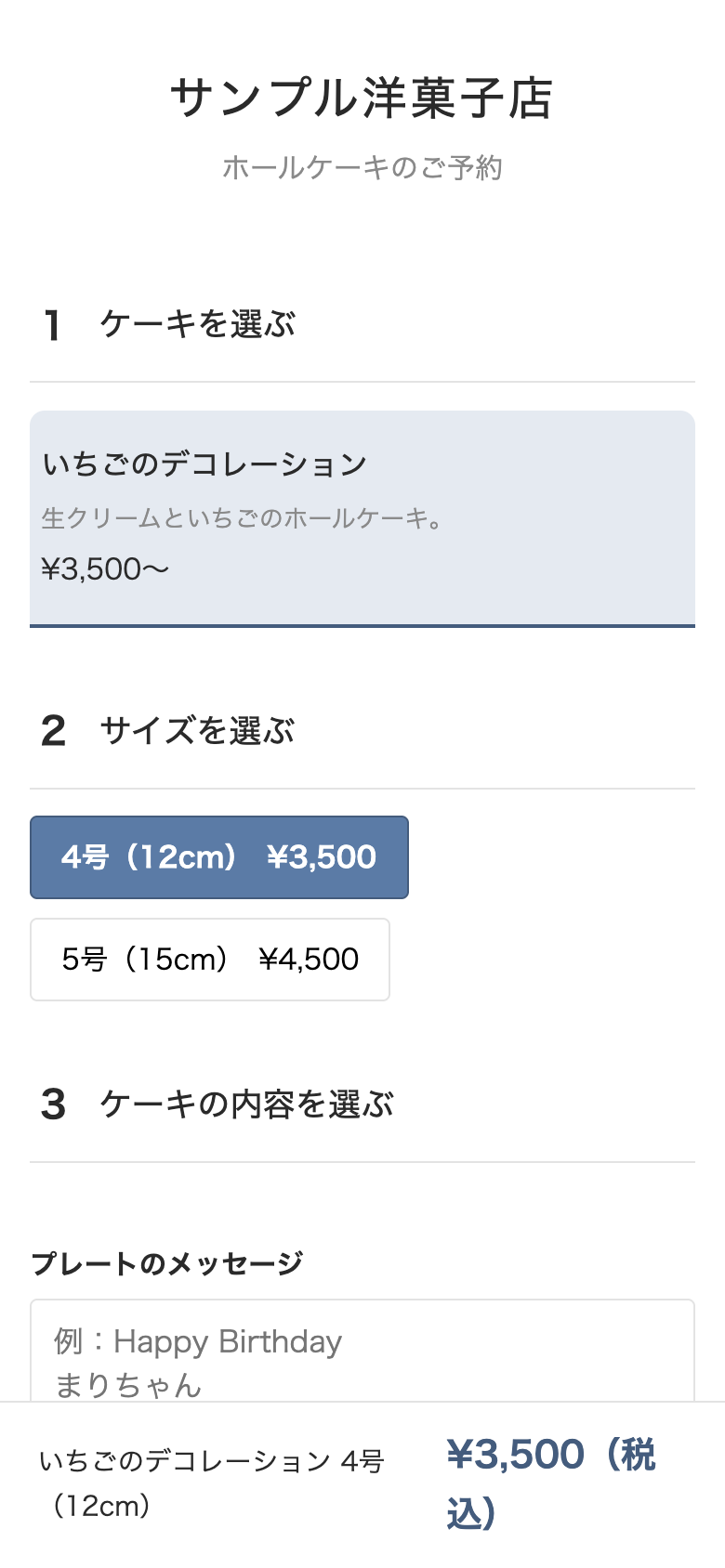
お客様は次の順に進みます。
- ケーキを選ぶ
- サイズを選ぶ
- 受取日を選ぶ — カレンダーでは予約できる日だけを選べます。続けて受取時間を選びます
- ケーキの内容を選ぶ — 選択式・文字・画像の質問が、お店で設定した順に並びます。選んだ受取日にご用意できない選択肢は、理由つきで選べなくなります。回答によって質問が表示・非表示になる場合があります
- お客様情報 — 名前・フリガナ・電話・メール(ご住所を「表示する」にしているお店では、郵便番号を入れると住所が自動で入ります)
最後に 「入力内容を確認する」 → 確認画面(キャンセルポリシーもここに表示)→ 「この内容で注文する」 で予約完了です。
💡 入力の途中でページを閉じても、同じ端末・同じSafariやChromeでは、保存された入力内容から再開できます。添付画像は再選択が必要になる場合があります。共有端末では他の人の入力内容が残っていないか確認してください。
配送でご注文のお客様#
店頭受取の商品と配送の商品の両方があるお店では、お客様は最初に「店頭で受け取る/配送で届けてもらう」を選び、その商品の中からケーキを選びます。配送の商品では、お届け先の都道府県を選んでから、お届け日・お届け時間帯を選びます。送料は都道府県で自動で決まり、確認画面の合計に入ります。
確認画面の「カードで支払う」を押すとカードのお支払い画面に進み、支払いが済んだ時点でご注文が確定し、確認メールが届きます。30分以内に支払いがないと、ご注文は自動で取り消されます。
配送のご予約は、ご予約の確認ページから日時・内容の変更はできません(キャンセルはでき、払った分は自動で返金されます)。
事前に払う(店頭受取・お店が受け付けている場合)#
お店が事前のカード払いを受け付けている場合、お客様情報の下で「店頭でお支払い(受取時)」か「事前にお支払い(カードなど)」を選べます。事前を選ぶと、ご予約のあとそのままお支払い画面に進みます(カードのほか、お店がStripeでオンにしていればPayPayなども選べます)。途中でやめても予約はそのまま残り、ご予約の確認ページからあとで払うことも、受取時に店頭で払うこともできます。
お店が「事前のカード払いのみ」にしている場合は、お支払い方法の選択は出ず「事前のお支払い」とだけ表示されます。確認画面のボタンは「お支払いへ進む」になり、押すとお支払い画面に進みます。払った時点でご予約が確定し、確認メールが届きます。30分以内に払わなければ、ご予約は自動で取り消されます。ご予約のあとの内容の変更はお店へのご連絡になります(受取日時の変更・キャンセルはご予約の確認ページからできます)。
確認メール#
予約が完了すると、お客様に自動で確認メールが届きます。
- 件名:【お店の名前】ご予約を承りました(No.◯)
- 本文:予約番号・受取日時・商品と選んだ内容・金額・キャンセルポリシー・予約内容の確認・変更用の専用リンク
同時にお店の予約通知メールにも届きます(第3章)。
お客様ご自身での変更・キャンセル#
確認メールの専用リンクを開くと、お客様専用の管理ページが表示されます。
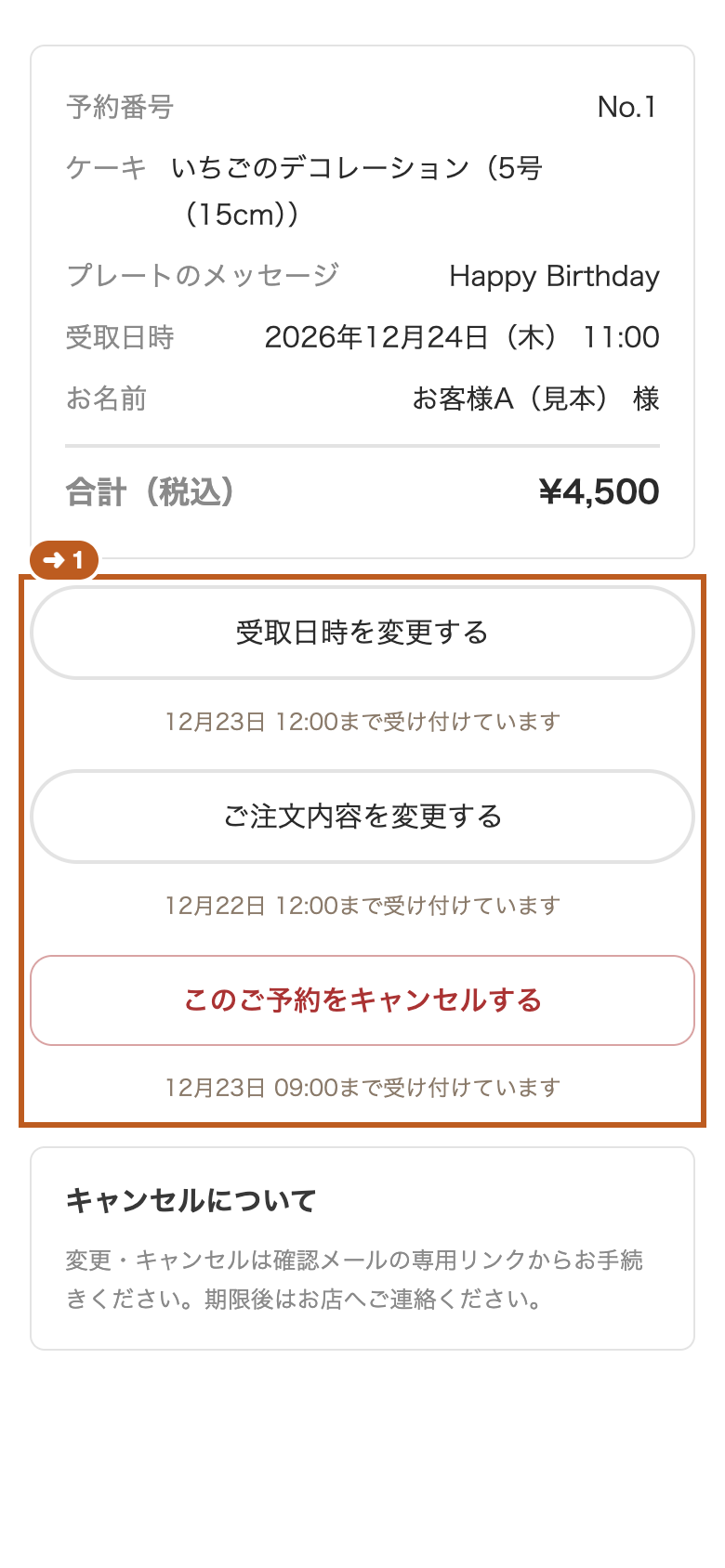
できることは3つです(それぞれの期限は設定ページで決めます。第4章):
- 受取日時の変更:カレンダーから新しい日時を選び直します。
- ご注文内容の変更:予約フォームが編集モードで開き、サイズや選択肢を選び直せます。予約番号はそのまま、内容だけが差し替わります。
- キャンセル:確認画面のあと確定すると取り消されます。商品別のキャンセル期限がある場合は、その期限が確認画面とメールに表示されます。事前に支払った予約を取り消すと、キャンセルメールに返金額と返金方法・反映まで日数がかかる旨が入ります。未払いの予約には返金案内を出しません。
お客様が操作すると、お客様とお店の両方にお知らせメールが届きます。内容を変更した予約は、「予約・製造」で「未確認」に戻ります(変わった中身をもう一度見てもらうためです)。
💡 変更時の空き枠は、その予約をいったん除いて計算します。変更先の日・時間・商品が別の予約で満枠なら、変更できません。
💡 期限を過ぎた操作のボタンは表示されません。すべての操作ができない場合は、お店へ連絡する案内が出ます。「製造中」「受渡済」「キャンセル」の予約も操作が制限されます。電話で変更を受けた場合の手順は困ったときを確認してください。
見積もりが必要な追加希望を選んだ場合#
通常注文と違い、申込時点では予約は未確定です。選択分の金額を表示し、お店が写真・希望を確認して、見積もりをメール(「お見積もりのご案内」)でお送りします。
お客様は確認ページで次のように進めます。
- 内容と金額を確認する:見積もりの内訳・お店からのひとこと・仕上がりの条件・ケーキ全体の税込総額が出ます。
- お店からの質問に答える:選択肢から選ぶ(いくつでも選べる質問もあります)・文章で答える・写真を送る(3枚まで)。見本の画像がある質問は、画像を見ながら答えられます。金額の付いた選択肢を選ぶと、その場で合計が変わります。
- 確定する:「上記の内容と金額を了承しました」にチェックして 「(金額)で予約を確定する」 を押します。お店へのひとこと(任意)も添えられます。確定すると確定のメールが届きます。
- 修正をお願いする:直してほしいところ(デザインの内容・金額・受取日時・その他)を選び、ひとことと写真(任意・3枚まで)を添えて送ります。お店が見積もりを作り直してお送りします。それまで予約は確定前のままです。
- 依頼を取り下げる:押すと、その予約はキャンセルになります。
確認ページの下には 「やり取りの履歴」(見積もり・修正のお願い・確定)が並びます。古い版や期限切れの見積もりでは確定できません。見積もり中は、キャンセルについての案内は表示しません(予約が確定していないため)。承諾後のキャンセルは通常の期限・ポリシーに従います。追加希望のある注文は、内容・受取日時をこのページから変更できません。
LINEでも通知を受け取る#
LINE通知を利用している店舗では、予約完了後や専用ページに **「LINEで通知を受け取る」**が表示されます。お客様がボタンから連携した場合にLINE通知が届きます。メールの確認通知も引き続き送ります。
ボタンが表示されない店舗で利用したい場合は、管理画面の「設定」→「LINE連携」で接続とテスト通知を確認して利用を開始します(設定)。通知文面のLINE見本が表示されるだけでは、LINE通知の利用開始にはなりません。