使い方ガイド 更新 2026.09.28
第3章 毎日の使い方
この章でできるようになること 月の予約の入り具合を「予約カレンダー」で見て、入った予約の確認、製造数の確認、お渡しまでを「予約・製造」画面で行えるようになります。
予約が入ると#
- お店の予約通知メール(設定ページで決めたアドレス)にメールが届きます。 件名例)【予約】No.12 山田花子様 12月24日(木) 14:00 …
- 管理画面の 「予約カレンダー」 の受取日に台数が増え、「予約・製造」 に予約が並びます。
予約カレンダー#
管理画面にログインすると、最初に 「予約カレンダー」 が開きます。1か月分の受取日ごとに、次のことが分かります。
- 台数:その日に受け取るケーキの台数(キャンセルを除く)。予約が無い日は薄い「0」です。
- 上限:設定ページで「1日の上限(全体)」を決めている日は「3/10台」のように出ます(「特定の日だけ1日の上限(全商品の合計)を変える」で登録した日は、その日の台数)。上限に届いた日は赤く「満」と出ます。
- 未確認:まだ確認していない予約(追加希望の確認待ちを含む)がある日は「未確認2」のように出ます。
- 休み:定休日・臨時休業の日は灰色で「休」と出ます。臨時営業の日は普段どおりです。
上の 「‹」「›」 で前後の月へ、「今月」 で今月に戻ります。カレンダーの上には、その月の合計台数と未確認の件数が出ます。
日付を押すと、その日の「予約・製造」が開きます。 カレンダーに戻るときは、メニューの「予約カレンダー」を押します(見ていた月のまま開きます)。
商品ごとの上限や、時間帯ごとの空きはカレンダーには出ません。日付を押した先の予約・製造で確かめてください。
予約・製造#
選んだ日の情報が、1つの画面に2つのまとまりで表示されます。
- この日の製造数:商品×サイズごとの合計(キャンセル・追加希望の承諾前は含みません)
- 内訳:商品×サイズの台数を、お店が選んだ項目でさらに分けて出せます(例:12cm 3台 → └ シャインマスカット 1/└ ナガノパープル 1/└ フルーツミックス 1)。中に挟む果物を何台分用意するか、などがひと目で分かります。製造表の印刷にも載ります。
- 設定:「内訳の出し方を変える」 を押し、分けたい項目にチェックを入れて 「この内訳にする」。選べるのは 選択グループ(例:フルーツをお選びください)と 質問の回答(例:「男の子」に設定する果物をお選びください)です。お店に1つの設定で、スタッフ全員・どの端末でも同じ表示になります。
- 同じ果物でも、ケーキによって選択グループで聞いたり質問で聞いたりしている場合は、その両方にチェックを入れてください。どちらかに答えがあるケーキはその果物で数えます。
- 1台のケーキで2つ以上の項目に答えがあるときは、組み合わせて数える(「フルーツ:シャインマスカット × フルーツの飾り方:フルーツ1周 2台」)か、項目ごとに別々に数えるかを選べます。
- 何も選ばなければ、いままでどおり商品×サイズの台数だけが出ます。
- その下の 「飾り・選択肢の数」 に、選ばれた飾りやフルーツなどの数が出ます(ケーキの台数をかけた合計)。ナンバークッキーのように、選択肢の質問の答えが数字だけのときは 数字ごとの枚数(「1」が3枚、「2」が1枚…)にも分けて出します。枚数と記入された数字の数が合わない予約は ⚠️ で予約番号を出すので、予約内容を確かめてください。
- 内訳:商品×サイズの台数を、お店が選んだ項目でさらに分けて出せます(例:12cm 3台 → └ シャインマスカット 1/└ ナガノパープル 1/└ フルーツミックス 1)。中に挟む果物を何台分用意するか、などがひと目で分かります。製造表の印刷にも載ります。
- 受取時間順の予約:お客様ごとの予約カード
製造数の表が長くて予約カードまで遠いときは、右上の 「▲ 製造数をたたむ」 で表をたためます(「▼ 製造数を開く」で戻ります)。画面を開き直すと、また開いた状態に戻ります。たたんでいても、印刷には製造数が入ります。
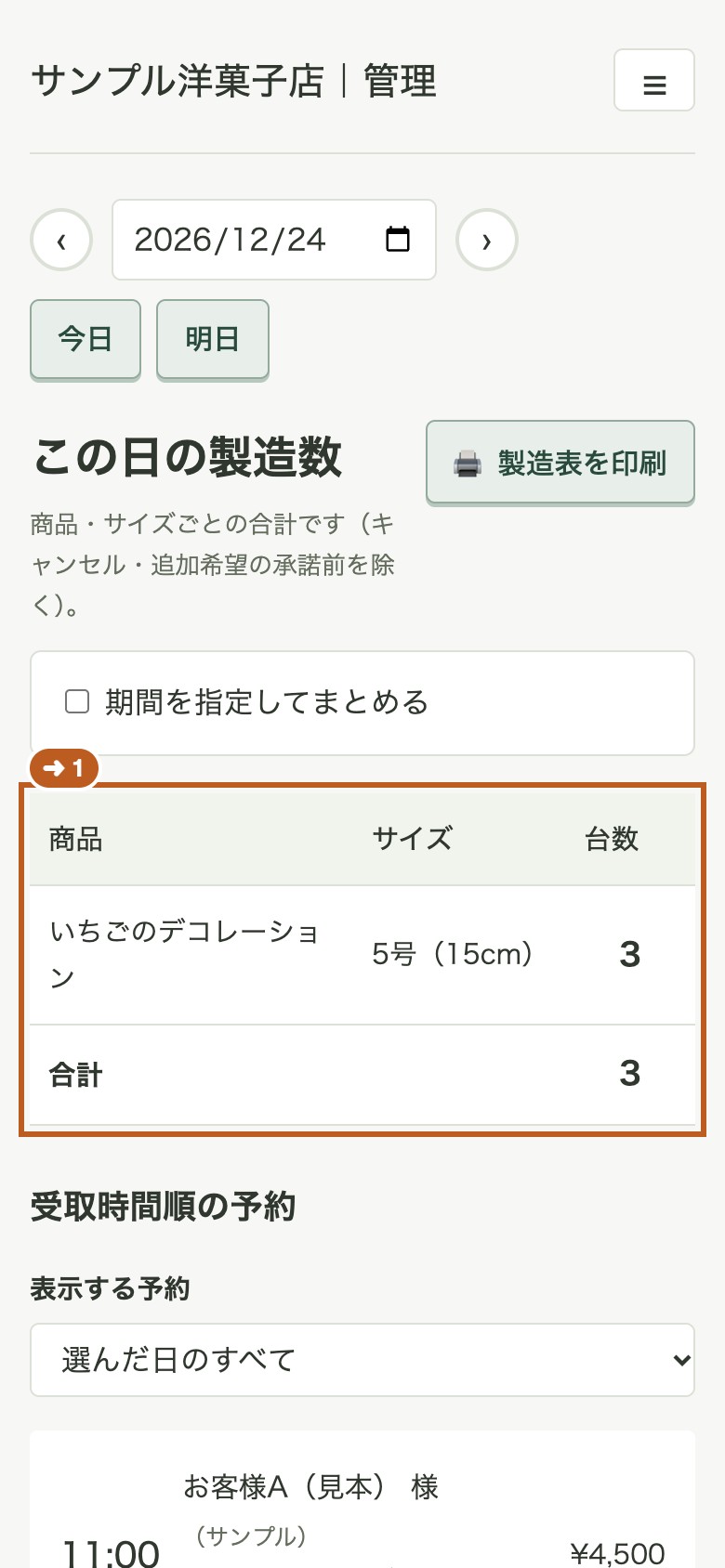
日付を動かす
画面上の 「‹」「›」 で前後の日に移動します。「今日」 を押すと今日に戻り、「明日」 で翌日に移動します。カレンダーから日付を選ぶこともできます。
お客様の名前や電話番号で予約を探す
「予約・製造」の一番上の欄に、お名前・フリガナ・電話番号・予約番号 のどれかを入れて 「探す」 を押します。受取日に関係なく、これまでの予約すべてから探します(キャンセル済みも出ます)。
- お名前は一部だけでも探せます(例:「やまだ」で「山田 花子」様が出ます)。空白・ひらがなとカタカナの違いは気にしなくて大丈夫です。
- 電話番号はハイフンがあってもなくても探せます(4けた以上)。
- 予約番号は「24」または「No.24」のように入れます。
結果は受取日の新しい順に並び、カードの開き方・確認済・キャンセルなどの操作はふだんと同じです。「✕ やめる」 を押すか、日付を選ぶと、いつもの1日分の表示に戻ります。
数日分の製造数をまとめる
- 「期間を指定してまとめる」 にチェックします。
- 「受取日(開始)」「受取日(終了)」 を選びます。
- 「この期間の製造数を見る」 を押します。
開始・終了の両日を含む台数と製造表を確認できます。下の予約一覧も、指定した期間の予約を受取日順に並べます。期間を指定している間の「製造表を印刷」は、指定期間の集計と製造カードを印刷します。1日分に戻すときはチェックを外します。
予約カードの見方
カードには番号(No.)・お名前・受取時間・商品・選んだ内容・連絡先・予約の状態が表示されます。
日々の確認では、次の目印を使います。
| 目印 | 意味・操作 |
|---|---|
| 未確認 | まだお店で内容を確認していない予約です。内容を見たら **「→ 確認済にする」**を押します。 |
| 確認済 | お店で内容を確認した予約です。 |
| キャンセル | 取り消された予約です。製造する台数には含めません。 |
通常注文は、お客様が予約を完了した時点で受付が成立します。「確認済」は店内の確認用で、承認メールを送る操作ではありません。 見積もり・承諾後に確定する選択肢を選んだ注文は例外です。下の「追加希望の見積もり」を確認してください。
未確認をまとめて確認する:受取日をまたいで未確認が残っているときは、予約一覧の上の「表示する予約」で 「全日の未確認」 を選びます。受取日に関係なく未確認の予約だけが受取日順に並び、選択肢の名前には件数(例:全日の未確認(3件))が出ます。内容を見終えたら、一覧の上の 「→ ◯件をまとめて確認済にする」 を押すと、表示中の未確認が一度に「確認済」になります(お客様へメールは送られません)。追加希望の確認待ち・見積もり中の予約はこの対象に入りません。
いつ入った予約か:予約カードには受付日時(例:受付 12/3 14:10)がいつも出ます(旧予約フォームから移した予約は除く)。
予約が入った順に並べる(仕込みの進み具合を追う):予約一覧の上の 「並び順」 で 「予約が入った順」 を選ぶと、予約を受け付けた順に並びます。製造カード(印刷)と、集計・CSVの受取リストも同じ順になります。「No.◯まで仕込んだ」と控えておけば、その後に入った予約だけを見れば済みます。選んだ並び順はこの端末に記憶されます(受取時間順に戻すときも同じ欄で)。
カードに 「電話」 と付いている予約は、お店が代行登録で入れたものです(下の「電話で受けた予約を登録する」参照)。
カードに 「📷1」 のように付いている予約は、お客様が画像を添えています。「📷1」を押すと、その場で画像が大きく表示されます。カードを開くと、その画像を聞いた質問の欄にも画像が並びます(第2章「画像を貼ってもらう」の質問を作ったときだけ)。
別添えのトッピング:お客様がトッピングを「別添え」にした予約は、カードを開いたいちばん上と製造カードに、オレンジの枠で 「別添えあり:ねこクッキー・ナンバークッキー小(3)」 のように出ます。別添えにしたものはデザインイメージに描かれないので、画像を見て作るときはこの表示も確認してください。
レイヤーイラストを使った商品の予約は、カードの右側にお客様が予約時に見ていたデザインイメージが小さく出ます。押すとその場で大きく表示され、添付画像もある予約は ‹ › (スマホは左右にスワイプ)で続けて見られます。閉じるときは × か、画像の外側を押します。
追加希望の見積もり
画面の 「全日の追加希望・確認待ち」 で、受取日をまたいで未対応の依頼を確認できます。写真は通常の注文と同じようにカード内に表示します。
- カードを開き、写真と希望を確認します。
- 見積もり欄に入力します。
- お見積もりの内訳:1行ずつ「品名・金額」を入れます。1行目には予約時の商品と金額が入っています。金額のない行(例:「仕上がりのイメージ:ナチュラル」)も書けます。合計(ケーキ全体の税込総額)は、金額のある行から自動で出ます。
- お客様へのひとこと(任意):見積もりを作り直したときなどに、何をどう直したかを添えます。
- 仕上がりの条件・補足(任意):手作りのため色味や形が多少異なる、などの条件です。
- お客様への質問(任意・10個まで):まだ決まっていないことを、メールで聞き返す代わりに質問にできます。お客様は答えないと確定できません。答え方は 1つ選んでもらう/いくつでも選んでもらう/自由に書いてもらう/写真を送ってもらう から選びます。
- 選択肢は 「はい/いいえを入れる」 で一度に入ります。
- 選択肢に金額を付けたいときは 「選択肢に金額を付ける」 にチェックします(例:フルーツミックス+300円)。お客様がその選択肢を選ぶと、その場で合計に足されて、その金額で確定します。
- 「見本の画像を付ける」 で、質問ごとに見本の写真を1枚貼れます(この画像はリンクを知っていれば誰でも見られる場所に置かれます。見本の写真だけにしてください)。
- 回答期限:現在より後・受取時刻より前にします。
- 「見積もりをメールで案内」を押します。カードが 「見積もり・承諾待ち」 になり、お客様に見積もりのメール(「お見積もりのご案内」)と確認ページのリンクが届きます。
- お客様が質問に答え、「上記の内容と金額を了承しました」にチェックして確定すると、「追加希望・承諾済み」 になります。確定した金額を保存して製造数に入り、お客様とお店に確定のメールが届きます。お客様の回答・ひとことは、予約の詳細・製造カード・確定メールに載ります。お客様が送った写真は、予約の詳細の 「添付画像」 に並びます。
お客様からの「修正のお願い」:お客様は確認ページで 「修正をお願いする」 を選べます(直してほしいところ=デザインの内容・金額・受取日時・その他、ひとこと、写真3枚まで)。届くとお店にメールが来て、カードに 「修正のお願いあり」 の印が付きます。カードを開くと内容が出るので、見積もり欄を直して、もう一度「見積もりをメールで案内」を押してください。修正をお願い中の見積もりは、お客様が確定できません。確認ページの 「やり取りの履歴」 には、見積もり・修正のお願い・確定が時間順に並びます。
見積もりは承諾前に何度でも作り直せます。古い版は履歴として保持し、お客様が古い金額で承諾することはできません。承諾後の上書きはできません。
確認待ち・承諾待ちでも予約枠は仮押さえします。回答期限切れになっても自動キャンセルしません。 「承諾待ち(全日程)」の期限切れ表示を確認し、再見積もりするか、必要に応じてお客様に連絡してキャンセルしてください。対応できない依頼も、カードのキャンセルで枠を戻します。お客様が「依頼を取り下げる」を押した場合は、その予約はキャンセルになります。
承諾前の注文は製造数・製造用印刷から除きます。承諾済みの対応内容(内訳・回答)は印刷に載ります。集計画面・受取リストCSVでも追加希望の状態と対応内容を確認できます。
予約をキャンセルする
カードの 「キャンセル」 を押します。確認のメッセージが出て、確定するとその予約の枠が1つ戻ります(同じ日に別のお客様が予約できるようになります)。
💡 お客様ご自身でのキャンセル(第5章)とは別に、電話で受けたキャンセルなどは「予約・製造」の予約カードから操作します。
予約に「お店のメモ」を残す
予約カードを開くと、いちばん下に 「お店のメモ(お客様には見えません)」 の欄があります。電話で聞いた補足(「ろうそく5本つけて」など)や、当日の受け渡しの注意を書いて「メモを保存」を押します。メモのある予約はカードに 「📝 メモ」 の印が付き、製造カード(印刷)にも「お店のメモ」として載ります。お客様へのメール・マイページには出ません。
入っている予約をお店側で変更する(受取日時・内容)
電話で「別の日にしたい」「飾りを変えたい」と言われたときは、キャンセルして入れ直さなくても、予約カードから直接変えられます。予約番号・お客様の変更リンクはそのままです。
- 受取日時だけ変える:予約カードを開いて 「受取日時を変更」 → 受取日と受取時間を選んで「この日時に変更する」。予約内容はそのままです。
- 内容を変える:予約カードを開いて 「内容を変更」 → 予約ページがそのご予約の内容を選んだ状態で開きます(ケーキ・サイズ・受取日時・飾り・お客様情報を変えられます)。「この内容に変更する」で置き換わり、状態は「確認済」になります。
- どちらも、お客様向けの変更期限(第4章「お客様ご自身での変更」の期限)は関係ありません。満枠・休業日・締切後の日時を選ぶと確認が出て、承知のうえで進められます(電話で受けた予約の登録と同じ)。
- お客様への変更のご案内(メール・LINE)は送るかどうかを選べます(最初はON)。メール未記入・LINE未連携の予約には送られません。お店宛の通知は送られません。
- 追加希望(見積もり)の途中のご予約、キャンセル済み・受渡済みのご予約は変更できません。
電話で受けた予約を登録する(代行登録)
電話や店頭で受けた予約も、システムに入れておけば製造数と受取時間順の予約に入ります。
- メニューの 「予約の直接登録」 を押します。
- お客様と同じ予約画面が「代行登録モード」で開きます。聞いた内容をそのまま入れてください。
- 通常注文はメールアドレスが空欄OKです(空欄なら確認メールは送られません)。見積もり・承諾後に確定する追加希望にはメールアドレスが必須です。
- フリガナも空欄OKです
- カレンダーでは、締切を過ぎた日・満枠の日・休業日がオレンジ色で表示され、通常は選べない日も選べます。満枠などの日を登録するときは、確認のメッセージが出てから登録されます。
- 登録した予約は最初から 「確認済」 で「予約・製造」に入り、「電話」 の目印が付きます。
💡 電話で受けた分を入れずにいると、システムは実際より空いていると勘違いして予約を受けすぎてしまいます。電話予約もその場で登録するのがおすすめです。
「メール未送信」と出ているとき
システム側でメールの送信に失敗した印です。予約の詳細を開くと、「メールの送信状況」 にお客様宛・お店宛それぞれの状況と、分かっている原因・対処方法が表示されます。「状況を更新」 で最新の状態を確認できます。
- メールアドレスの形式が正しくない:お客様に正しいアドレスを確認してください。「内容を変更」が使える予約はメールアドレスを訂正して保存できます。お店宛の場合は「設定」の予約通知先を確認してください。
- 一時的な混雑・通信の問題:送信待ち・送信処理中なら自動で再試行します。送信が停止していて再送の案内が出ている場合は、時間をおいて 「確認メールを再送」 を押してください。
- 送信上限・配信サービスの設定・原因不明の失敗:サポートへご連絡ください。
「送信済み」は配信サービスが受け付けた状態です。迷惑メールへの振り分けや宛先側の問題で、受信箱に届かないこともあります。
「送信済み」でも確認メールが届かないとき
予約の詳細の 「確認メールを再送」 を押すと、現在登録されているお客様のメールアドレスを確認して、確認メールを1通再送できます。お店宛の通知は再送されません。送信待ち・処理中は重ねて再送せず、送信直後は1分以上おいてください。キャンセル済み・お支払い待ち・メール未記入の予約にはボタンが表示されません。
メールアドレスの訂正は、「内容を変更」→お客様情報のメールアドレスを訂正→変更を保存 の順です(内容変更が使える予約のみ)。「お客様に変更のご案内を送る」をONにして保存すると、訂正後のアドレスへ変更通知を送ります。確認メールも必要な場合は、予約詳細に戻って「確認メールを再送」を押してください。受信側が拒否した場合は再送しても届かないことがあります。
配送のご予約#
- 配送のご予約は、発送日(=作る日)の欄に並びます。カードに「🚚 配送・お届け 10/8 午前中」と出ます。
- お客様がカードで支払うまでは「支払い待ち」と出ます。ご注文から30分以内に支払われないと、自動で取り消されて枠が戻ります(お客様に確認メールは届いていません)。支払いが済むと、確認メールがお客様とお店に届きます。
- 詳しく開くと、お届け日・お届け先・送料が見られます。
- 送り状CSV:その日に発送する配送(支払い済み)があると「🚚 送り状CSV(ヤマトB2クラウド)」が出ます。ヤマト運輸のB2クラウドの「外部データから発行」で取り込むと、送り状をまとめて作れます(クール区分は冷凍)。初めて取り込むときに列がずれる場合は、B2クラウドの「取込パターン」で列を合わせてください。
- 返金は「Stripeで返金する」から(お客様が払った方法=カード・PayPayなどへ戻ります。取り消しはできません)。お客様がご自身でキャンセルした場合は自動で全額返金されます。
製造表を印刷する#
「予約・製造」の 「🖨 製造表を印刷」 を押すと、その日に作るケーキが2つの形で印刷されます。
- 集計表:商品×サイズごとの台数。仕込み量の計算に使います。
- 製造カード:1台ずつの詳細(選んだ内容・プレートの文字・注意点)。レイヤー商品のデザインイメージと、お客様が添えた画像も一緒に印刷されます(画像に添えられたひとことも下に出ます)。合計金額とお支払いの状態(当日店頭払い◯円/事前払い済み・当日の差額/返金が必要)も載ります。
製造カードの大きさは、印刷ボタンの下の「製造カード」で選べます。
- A4に6件(切り分け用):1枚を縦3段×横2列に分け、点線で切り分けられます(はじめはこちら)。
- 1件ずつ大きく:1件を横いっぱいに印刷します。
どちらを選んでも、1件のカードが2枚の紙にまたがって切れることはありません。内容が多くて1マスに入らない予約は、字を少し小さくするか、縦2マス分以上を使って印刷します。選んだ大きさはそのパソコン・スマホに記憶されます。
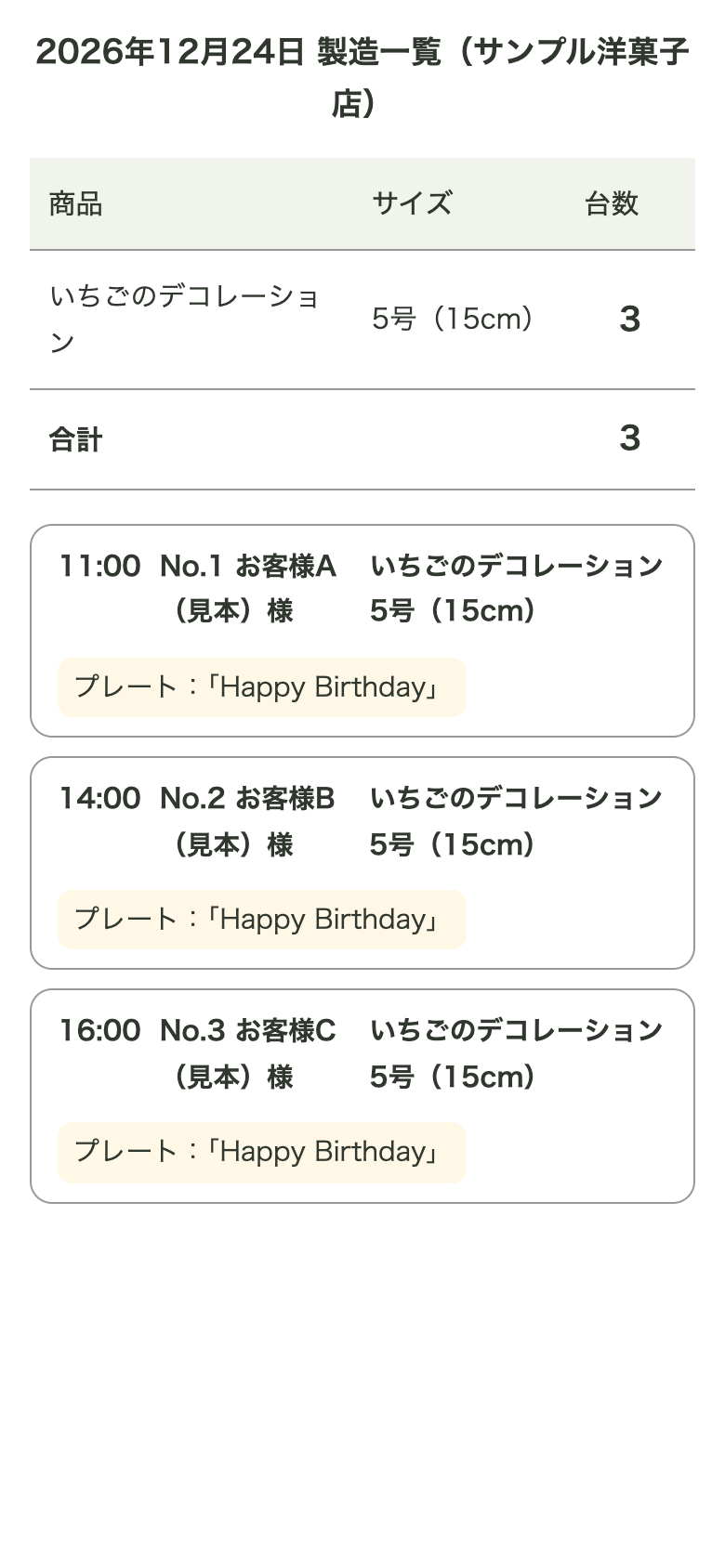
日付とお店の名前が入るので、そのまま厨房に貼れます。
💡 印刷後の予約・変更は紙には反映されません。最新の「予約・製造」画面とあわせて確認してください。
集計・CSV(期間や内容で絞る)#
- メニューの 「集計・CSV」 を開きます。最初は、「予約・製造」で選んでいた1日分が表示されます。
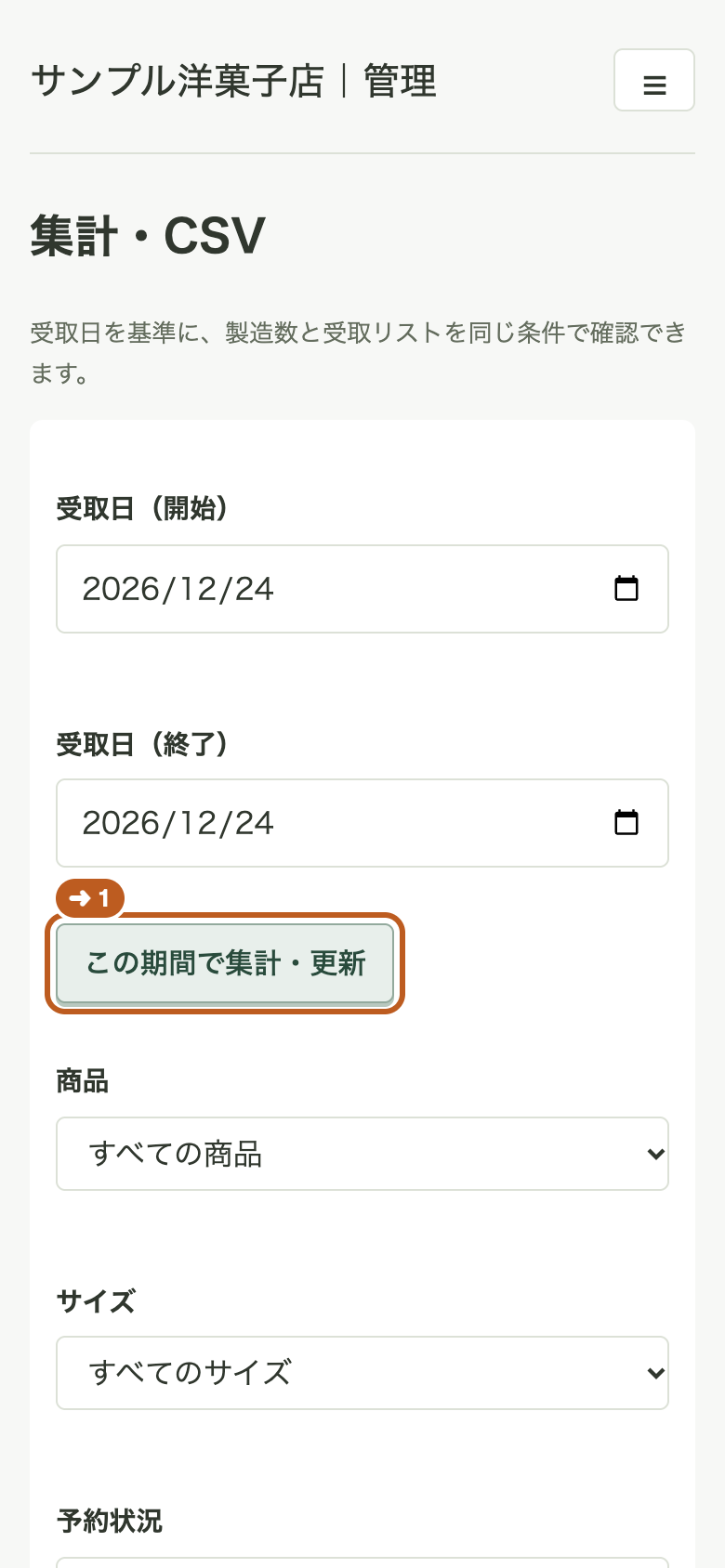
- 受取日(開始・終了) を選び、「この期間で集計・更新」 を押します。
- 必要に応じて商品・サイズ・予約状況を選びます。「注文内容で絞る」には、いちご・ピンク・プレートの言葉などを入れられます(商品名、サイズ、オプション、質問への回答の部分一致検索)。
- 「製造数CSV」 は受取日×商品×サイズの台数、「受取リストCSV」 は受取日・時間順の明細を保存します(「リストの並び順」で「予約が入った順」を選ぶと、受付順に並び「予約受付日時」の列が付きます)。どちらも画面で絞り込んだ対象だけです。
- 初期状態はキャンセル以外。キャンセルを表示する設定にしても、製造数にはキャンセルを含めません。
- 予約状況・内容を変えると結果はすぐ変わります。新しい予約や変更を取り込むときは「この期間で集計・更新」を押してください。
- 商品・サイズ・回答は予約時の名前です。同名でも別の商品IDは分けて数えます。
- 表は横にスクロールできます。CSVはUTF-8で保存します。電話番号の先頭の0を保持したい場合、表計算ソフトで電話番号列を「文字列」として取り込んでください。
- CSVには個人情報が含まれます。共有先・保存場所にご注意ください。添付画像の実ファイルやURLはCSVには含めません。
毎日の流れ(例)#
| いつ | すること |
|---|---|
| 朝 | 「予約・製造」で今日の製造数と受取を確認 |
| 随時 | 新しい予約が入ったら内容を見て「確認済」に |
| 閉店後 | 翌日の製造表を印刷 |
| お渡し時 | 「予約・製造」でお名前・予約内容を照合(状態変更は不要) |