使い方ガイド 更新 2026.09.28
第7章 困ったとき Q&A
商品表示・予約・メール・ログインで困ったときに確認するページです。解決しないときは末尾のサポート手順へ進んでください。
予約ページについて#
Q. 予約ページに商品が出ない
次の順に確認してください。
- 商品ページで、その商品が 公開 になっているか(第2章)
- 販売期間を設定している場合、受付開始の日時を過ぎているか/受付終了を過ぎていないか
- ページを一度閉じて開き直す(古い画面が残っていることがあります)
Q. 月末を過ぎたら商品が全部消えた
商品の「受付終了日時」に月末の日時が入っていると、その日時を過ぎたときに商品が予約ページから消えます。一年じゅう販売する商品は、受付終了日時を空欄にしてください(第2章「予約の受付期間」)。
Q. 毎月20日に翌月分の予約を開けたい
商品の「受取日の指定方法」を「期間で指定」にして、「受取できる期間(終了)」を月に1回書き換えます。手順は第2章の「毎月決まった日に翌月分の受付を開ける」を見てください。
Q. カレンダーで選べない日がある
その日が次のどれかに当たっています。
- 定休日(設定ページ)
- 締切を過ぎている(基本の締切、または商品ごとの締切)
- 満枠(1日の上限・商品ごとの上限・時間帯の上限のどれかに達した)
- 店舗の 予約できる期間(Standardは最大90日)の外
- 臨時休業に登録した日
- 商品の受取できる期間・曜日の外(季節商品)
「この日は受けたいのに選べない」ときは、上から順に設定を見直してください。定休日でも受けたい日は「定休日だけど営業」で開けられます(第4章)。
Q. 予約ページのQRコードを作りたい
「メニュー表」で予約QR付きのメニューを作れます。QRコード作成ツールを使う場合は、お客様用の予約ページのアドレスを入れます。商品画面の「お客様画面を見る」から開いたページのアドレスを使ってください。印刷前にスマホで読み取り、自分のお店の予約ページが開くことを確認します。
メールについて#
Q. お客様に確認メールが届かない
- お客様に迷惑メールフォルダの確認をお願いしてください。
- 「予約・製造」の予約カードに 「メール未送信」 と出ていないか確認します。出ていれば 「確認メールを再送」 を押します(第3章)。
- 再送しても届かない場合は、メールアドレスの入力間違いが考えられます。お電話番号にご連絡ください。
Q. お店に予約通知メールが届かない
設定ページの 「予約通知先メールアドレス」 が正しいか確認してください。届いていなくても、予約自体は「予約・製造」に入っています。
予約の操作について#
Q. 電話で予約を受けた・電話で変更やキャンセルを頼まれた
- 新しい予約:メニューの 「予約の直接登録」 から入れます(第3章)。メールアドレスは空欄OKです。
- キャンセル:「予約・製造」の予約カードの「キャンセル」を押します(枠が1つ戻ります)。
- 日時の変更・内容の変更:お客様の確認メールにある専用リンクからお客様に操作していただくのが確実です。期限を過ぎている場合は、変更後の内容を受けられることを確認してから、元の予約をキャンセルし「予約の直接登録」で新しい内容を入れ直します。元の予約番号と新しい予約番号は異なります。メールアドレスを入力すると新しい確認メールが届くこともお客様へお伝えください。
Q. 間違えてキャンセルしてしまった
キャンセルの取り消しはできません。「予約の直接登録」 から同じ内容で入れ直してください(満枠の表示が出ても、確認のうえそのまま登録できます)。メールアドレスを入れれば、お客様に新しい確認メールが届きます。
ログインについて#
Q. パスワードを忘れた
ログイン画面の案内からパスワード再設定のメールを送れます。メール内のリンクから新しいパスワードを設定してください。
Q. 「再ログインしてください」と表示された
しばらく操作しなかったときに出ます。もう一度メールアドレスとパスワードでログインすれば、そのまま続きから使えます。
印刷について#
Q. 製造表をきれいに印刷したい
スマホからでも印刷できますが、プリンターとの相性で崩れる場合はPCのChromeからの印刷が確実です。「予約・製造」の 「🖨 製造表を印刷」 を押すと印刷用の表示に切り替わります。
料金・解約について#
第6章「ご契約とお支払い」をご覧ください。カード変更・請求書・解約はすべてご自身で操作できます。
使い方をAIに質問する#
マニュアル上部または管理画面メニューの 「使い方をAIに質問」 から開けます。管理画面へのログインが必要です。現在はStandard版の操作を案内します。
- 知りたいことを入力します(1,000文字まで)。
- 「質問する」 を押します。
- 設定状況を聞かれたら、選択肢を押すか文章で答えます。状況に合う手順を案内します。
- 回答の 「参照」 リンクから、マニュアルの該当ページも確認します。
直前の確認内容を踏まえて、「まだ作っていません」などの短い返答でも続けられます。「会話をクリア」で最初から聞き直せます。会話はこのページを閉じると消えます。質問と直近の会話(最大3往復)をOpenAIへ送信するので、お客様の名前・連絡先・パスワードは入力しないでください。
AIは予約や設定を変更せず、店舗の予約内容や契約状況も調べません。説明に間違いがある場合や、マニュアルに書かれていない内容は、下の手順でサポートへお問い合わせください。
状態確認の選択肢を押して手順を見る操作では、追加のAI処理や回数消費はありません。初期のAI利用上限は1店舗1日20回で、日本時間の午前0時に日ごとの回数が切り替わります。連続送信は10秒ほど間隔を空けてください。通信エラー・対象外の質問もAIの処理が始まった場合は回数に含まれます。休止中や上限に達した場合も、マニュアル検索とサポートは利用できます。
解決しないとき#
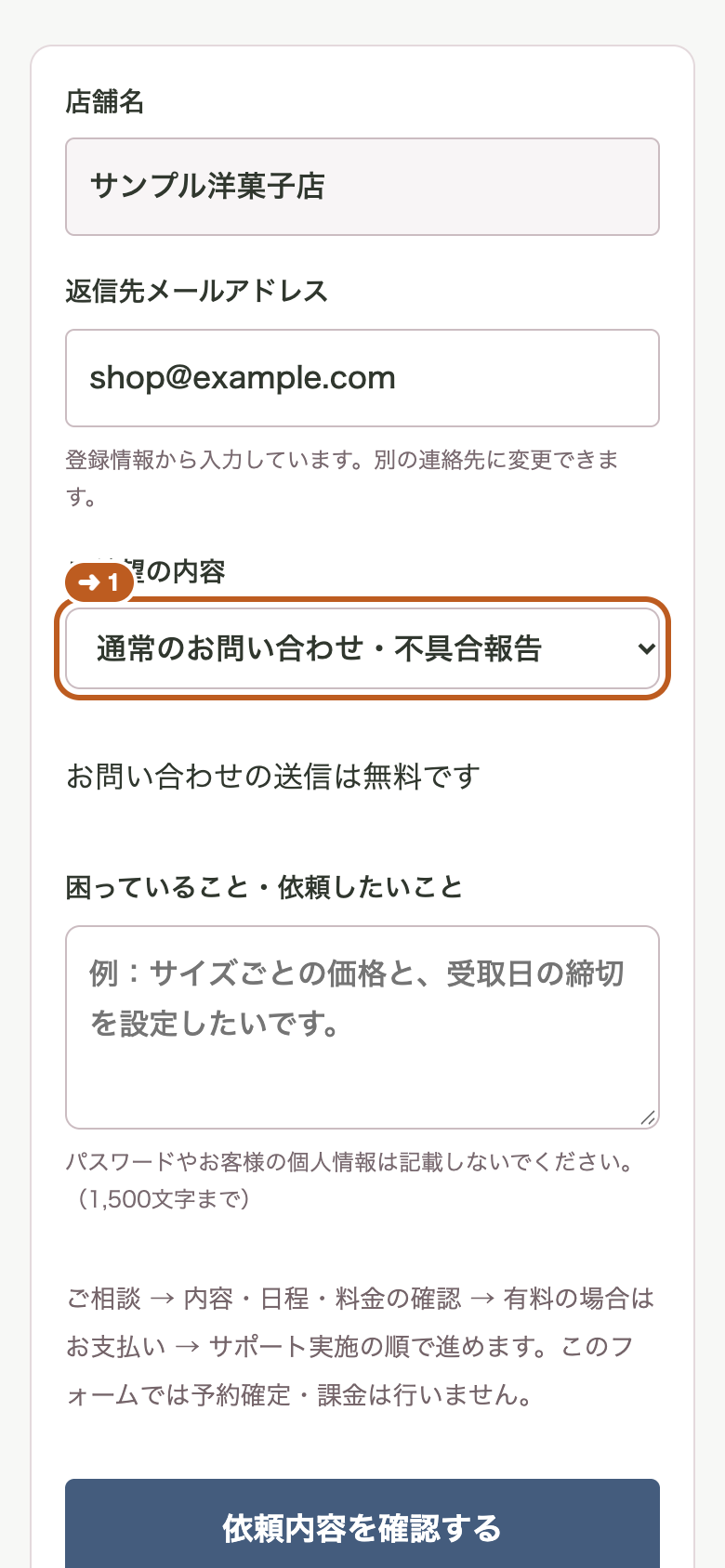
- 管理画面の **「サポート」**を開きます。
- **「ご希望の内容」**で **「通常のお問い合わせ・不具合報告」**を選びます。
- 返信先メールアドレスを確認します。
- 起きていること・操作した手順を記入します。
- **「依頼内容を確認する」**を押します。
- 表示された本文を確認します。
- **「メールアプリを開く」**を押します。
- メールアプリ側で送信します。
「依頼内容を確認する」を押しただけでは送信されません。 メールアプリが開かない場合は「本文をコピー」でコピーし、support@cakebook.jpへ送信してください。ログインできない場合も、このアドレスからお問い合わせできます。
画面写真を添える場合は、パスワードやお客様の名前・連絡先を隠してください。通常のお問い合わせの送信に料金はかかりません。有料の設定サポート・代行とは別に選べます。